

الكاميرا أو الميكروفون لا يعملان في دردشة الفيديو؟ تحقق من أذونات المتصفح
قد توقف الشاشة السوداء أو الميكروفون الصامت دردشة الفيديو قبل بدء الحديث. قد تكون المشكلة في حظر إذن للموقع، أو أحد إعدادات الجهاز، أو اختيار كاميرا أو ميكروفون غير صحيح، وقد لا تتعلق بالأذونات أصلًا.
ابدأ بتحديد ما يحدث. ثم تحقق من إذن الموقع، وإمكانية وصول المتصفح على مستوى نظام التشغيل، والجهاز المختار للمكالمة. غيّر أمرًا واحدًا في كل مرة لتعرف أي فحص ساعدك.
يشرح هذا الدليل خطوات شائعة للتحقق من متصفحي Chrome وSafari على الحاسوب والهاتف. تختلف أسماء القوائم حسب إصدار المتصفح ونظام التشغيل. ولا يعني السماح بالوصول إلى الجهاز وحده أن الموقع أو ميزة الاتصال مدعومان على جهازك أو في منطقتك.
اختر الفحص التالي حسب المشكلة التي تلاحظها
| ما تلاحظه | ما تتحقق منه بعد ذلك |
|---|---|
| تظهر رسالة تفيد بحظر الوصول إلى الكاميرا أو الميكروفون | راجع إذن الموقع المعني، ثم إذن المتصفح في نظام التشغيل. |
| معاينة الكاميرا سوداء | تحقق من الكاميرا المختارة، وغطاء الخصوصية، وما إذا كان تطبيق آخر يستخدم الجهاز. |
| تسمع الشخص الآخر، لكنه لا يسمعك | تحقق من أدوات كتم الصوت والميكروفون المختار؛ فإخراج صوت السماعة إعداد منفصل. |
| يسمعك الشخص الآخر، لكنك لا تسمعه | تحقق من مستوى الصوت وإخراجه عبر مكبر الصوت أو سماعات الرأس؛ واطلب منه فحص الميكروفون لديه. |
| يبدأ الفيديو والصوت، ثم يتجمدان أو ينقطعان | تحقق من استقرار الاتصال والضغط على الجهاز قبل اعتبار الأمر مشكلة أذونات. |
هذه نقاط للبدء، وليست تشخيصًا. تغيير الأذونات لا يصلح جميع مشكلات الاتصال أو الحساب أو الأجهزة.
1. راجع أذونات الكاميرا والميكروفون في المتصفح
Chrome على حاسوب Windows أو Mac
- افتح قائمة Chrome، واختر الإعدادات ← الخصوصية والأمان ← إعدادات المواقع الإلكترونية.
- افتح الكاميرا، ثم راجع إذن الموقع الذي تريد إجراء المكالمة منه. غيّر إذن الحظر لهذا الموقع إذا أردت السماح له بالوصول.
- كرر الخطوة في قسم الميكروفون. إذنا الكاميرا والميكروفون منفصلان.
- عد إلى صفحة الاتصال، وحاول مجددًا. إذا طلب Chrome إذنًا، فاختر خيار الوصول المناسب لتلك الزيارة.
راجع الموقع المعني بدلًا من السماح بالوصول إلى جميع المواقع. تشرح Google أدوات التحكم الحالية في دليل الكاميرا والميكروفون في Chrome.
Safari على Mac
اختر Safari ← الإعدادات ← مواقع الويب. حدد الكاميرا، وابحث عن موقع الاتصال، وراجع إعداده. كرر ذلك مع الميكروفون. يجعل خيار اسأل الموقع يطلب إذن الوصول؛ ويمنع خيار رفض وصوله؛ بينما يمنحه خيار السماح الإذن لهذا الموقع. عد إلى الصفحة واستجب لأي طلب إذن تريد الموافقة عليه.
تشرح Apple هذه الأدوات في إعدادات مواقع الويب في Safari. ولا يغني ضبط إعداد على Mac عن التحقق من الإذن على هاتفك.
Chrome على Android
افتح Chrome ← المزيد ← الإعدادات ← إعدادات المواقع الإلكترونية، ثم اختر الكاميرا أو الميكروفون. إذا كان الموقع مدرجًا ضمن المواقع المحظورة، فافتح إدخاله واسمح بالوصول إذا أردت استخدامه. تحقق من الإذنين معًا. وإذا كان Android قد منع Chrome نفسه من الوصول، فراجع أيضًا أذونات تطبيق المتصفح في إعدادات Android.
راجع تعليمات Google بشأن الأذونات على Android لمعرفة الخيارات الحالية. قد تستخدم الشركة المصنعة لجهازك أسماء مختلفة.
Safari على iPhone
افتح الإعدادات ← التطبيقات ← Safari، وراجع الكاميرا والميكروفون. تشمل الخيارات طلب ورفض وسماح. يمكنك إبقاء طلب الإذن مفعّلًا والموافقة على الموقع الذي تريد استخدامه، بدلًا من السماح لجميع المواقع افتراضيًا.
للتحقق من موقع بعينه، افتحه في Safari وابحث عن إعدادات الموقع في قائمة الصفحة؛ تضع بعض الإصدارات هذا الخيار داخل قائمة إضافية. تحقق من الوصول إلى الكاميرا والميكروفون هناك، ثم عد إلى المكالمة. يشرح دليل Apple للخصوصية وإعدادات المواقع في Safari أدوات التحكم. قد تتغير أسماء الخيارات وأماكن القوائم بين إصدارات iOS.
2. تحقق مما إذا كان نظام التشغيل يسمح للمتصفح باستخدام الجهاز
إذن الموقع وإذن المتصفح مستويان مختلفان. فقد تسمح للموقع بالوصول داخل المتصفح، بينما يظل نظام التشغيل يمنع المتصفح من استخدام الجهاز.
Windows 11
افتح الإعدادات ← الخصوصية والأمان ← الكاميرا، ثم راجع الوصول إلى الجهاز وأدوات التحكم في تطبيقات سطح المكتب، ومنها متصفحك. كرر ذلك في قسم الميكروفون. تعتمد أدوات التحكم المتاحة على إصدار Windows ونوع التطبيق؛ وقد لا يظهر متصفح سطح المكتب في القائمة نفسها التي تضم تطبيقات Microsoft Store.
استعن بـإرشادات Microsoft للكاميرا والميكروفون والخصوصية إذا احتجت إلى مساعدة في تحديد خيار التحكم المطلوب. إذا كان جهازك خاضعًا لإدارة جهة عمل أو مؤسسة تعليمية، فاسأل مسؤول الجهاز عن الإعدادات غير المتاحة.
macOS
افتح قائمة Apple ← إعدادات النظام ← الخصوصية والأمن. راجع الكاميرا والميكروفون للمتصفح الذي تستخدمه، حيثما يظهر في القائمة. إذا طلب منك النظام إغلاق المتصفح وإعادة فتحه بعد التغيير، فاتبع الطلب قبل المحاولة مجددًا.
تقدم Apple إرشادات منفصلة بشأن الوصول إلى الكاميرا والوصول إلى الميكروفون. وعند استخدام Safari، تحقق أيضًا من أدوات التحكم الخاصة بالموقع المذكورة أعلاه.
3. تحقق من الكاميرا والميكروفون المختارين وإخراج الصوت
قد يتضمن الحاسوب المحمول ميكروفونًا مدمجًا، وميكروفون سماعة رأس، ومدخلًا آخر من جهاز متصل. وقد تكون الأذونات مضبوطة بشكل صحيح، بينما تستخدم المكالمة مدخلًا غير المقصود.
- تحقق من أدوات التحكم الفعلية. افتح غطاء الكاميرا، وراجع مفتاح كتم الصوت في سماعة الرأس.
- اختر الجهاز الذي تريد استخدامه. راجع اختيار الكاميرا والميكروفون في المتصفح أو قائمة الأجهزة في المكالمة، إن كانت متاحة.
- تحقق من إخراج الصوت بشكل منفصل. إذا لم تسمع شيئًا، فقد يخرج الصوت من سماعات رأس متصلة بدلًا من مكبر الصوت الذي تتوقعه.
- أغلق أي تطبيق آخر قد يستخدم الجهاز. ثم عد إلى صفحة الاتصال، وحاول مجددًا.
- غيّر اتصال جهاز واحد في كل مرة. إذا أعدت توصيل سماعة رأس أو كاميرا ويب، فتحقق من تحديث اختيار الجهاز أيضًا.
إذا كانت الكاميرا أو الميكروفون لا يعملان أيضًا في تطبيق موثوق على الجهاز يستخدمهما عادة، فقد تتجاوز المشكلة موقع دردشة الفيديو. تابع خطوات حل المشكلات التي تقدمها الشركة المصنعة لجهازك، بدلًا من تكرار تغيير إذن الموقع.
4. ميّز بين مشكلات الأذونات ومشكلات الاتصال
إذا ظهرت الصورة وعمل الصوت في البداية، فلا يعني تجمدهما لاحقًا تلقائيًا أن إذن الوصول قد أُلغي. اسأل الشخص الآخر إن كان يلاحظ المشكلة نفسها، وتحقق من اتصالك، وأوقف مؤقتًا الأنشطة التي تستهلك قدرًا كبيرًا من سعة الاتصال قبل المحاولة مجددًا.
فكر فيما تغير: هل بدأت المشكلة بعد توصيل سماعة رأس، أو تغيير الشبكة، أو الانتقال إلى جهاز آخر؟ هذه المعلومة أنفع من تغيير عدة إعدادات غير مترابطة في وقت واحد. كذلك تتطلب مشكلات الوصول إلى الحساب وتوفر الميزات والخدمة فحوصًا تختلف عن فحص إذن الكاميرا.
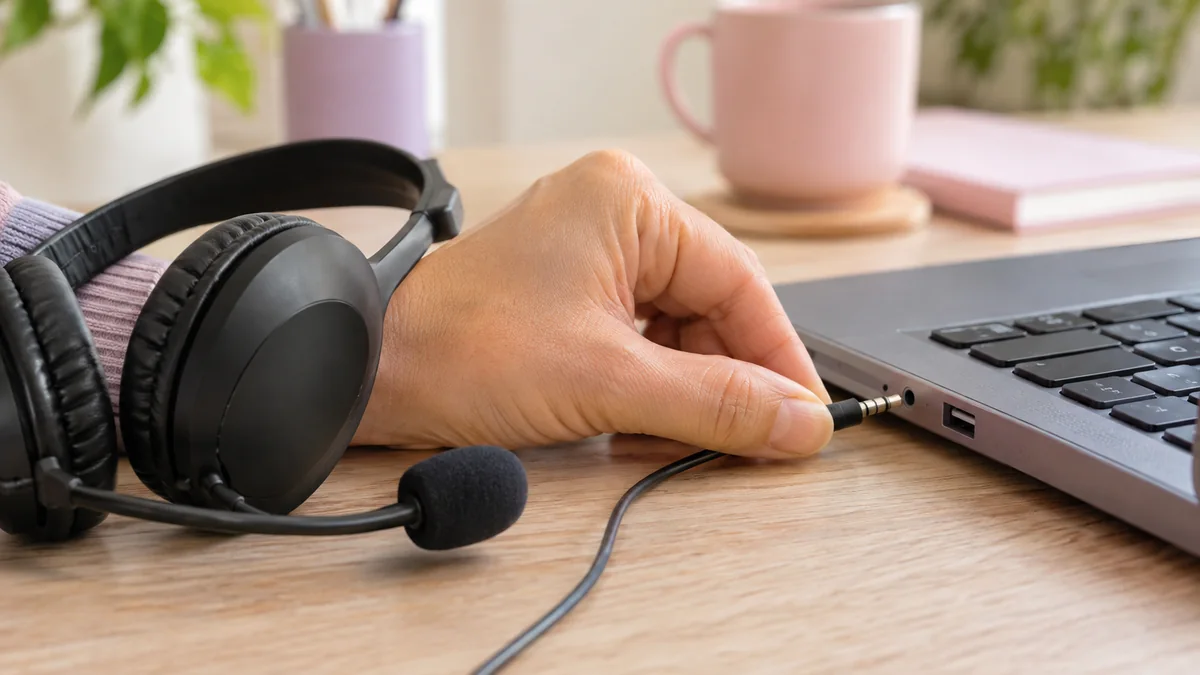
5. أجرِ فحصًا سريعًا قبل مكالمتك التالية
- تأكد من أنك على الموقع المقصود، وأنك تستطيع الوصول إلى حسابك.
- راجع الكاميرا والميكروفون المختارين للمكالمة.
- تحقق من المعاينة أو أدوات التحكم في الأجهزة المتاحة لك، دون افتراض أن المكالمة قد اتصلت بالفعل.
- عندما تبدأ المكالمة، اطلب تأكيدًا بسيطًا: «هل تسمعني بوضوح؟»
- بعد أن تعمل المعدات، اختر سؤالًا لبدء الحديث في دردشة الفيديو، وركز على الشخص بدلًا من مواصلة تعديل الإعدادات.
على Mixu، سجّل الدخول وتحقق من خيارات التواصل وأي متطلبات للعملات أو عضوية VIP معروضة في حسابك. Mixu مخصص للبالغين من عمر 18 عامًا فما فوق، وقد يختلف توفره حسب الموقع والجهاز. يشرح دليل دردشة الفيديو الفردية هذا النوع من المحادثات؛ وتعرض صفحة تحميل تطبيق Mixu الرسمية خيارات التطبيق المتاحة.
إذا استمرت المشكلة، فأرسل بلاغ دعم واضحًا
قبل التواصل مع دعم Mixu، دوّن نوع الجهاز وإصدارات نظام التشغيل والمتصفح وعنوان الموقع ووقت حدوث المشكلة ونص رسالة الخطأ كما ظهر. صف ما عمل وما لم يعمل، والفحوص التي جربتها. فبلاغ مثل «أرى معاينة الكاميرا، لكن الشخص الآخر لا يسمعني عبر ميكروفون سماعة الرأس الذي اخترته» يمنح الدعم نقطة بداية أوضح من عبارة «دردشة الفيديو لا تعمل».
احجب التفاصيل الشخصية من لقطات الشاشة. لا ترسل كلمات مرور أو تسجيلات خاصة للمكالمات. إذا كان أحد الإعدادات مقفلًا بواسطة إدارة الجهاز، فتواصل مع المسؤول بدلًا من محاولة تجاوزه.
الأسئلة الشائعة
لماذا لا تعمل الكاميرا حتى بعد السماح بالوصول؟
إذن الموقع جزء واحد فقط من الإعدادات. تحقق من وصول المتصفح على مستوى نظام التشغيل، والكاميرا المختارة، وغطاء الخصوصية الفعلي، والتطبيقات الأخرى التي تستخدم الجهاز. إذا لم تعمل الكاميرا خارج المتصفح أيضًا، فتحقق من الجهاز نفسه.
لماذا أسمع الشخص الآخر لكنه لا يسمعني؟
تحقق من أداة كتم صوت الميكروفون، وجهاز الإدخال المختار، وأذونات الميكروفون للموقع والمتصفح. فقد يعمل مكبر الصوت بينما يكون الميكروفون محظورًا أو يكون مدخل آخر مختارًا.
هل أحتاج إلى السماح لكل موقع بالوصول إلى الكاميرا والميكروفون؟
لا. امنح الوصول للموقع الذي تنوي استخدامه فقط. إذا أتاح متصفحك ذلك، فاختر إذنًا لتلك الزيارة، أو راجع إذن الموقع المعني. يمكنك تغيير الإذن أو إلغاؤه لاحقًا.
هل ينبغي أن أغير الأذونات إذا كان الفيديو يتجمد؟
لا يعني تجمد الفيديو تلقائيًا أن الأذونات محظورة. إذا بدأ الفيديو والصوت بنجاح، فتحقق من استقرار الشبكة والضغط على الجهاز، وما إذا كانت المشكلة تؤثر في أحد المشاركين أو كليهما، قبل تغيير مزيد من الإعدادات.
ما المعلومات التي ينبغي أن أرسلها إلى دعم Mixu إذا استمرت المشكلة؟
أرسل نوع جهازك وإصدارات نظام التشغيل والمتصفح ووقت حدوث المشكلة وعنوان الموقع المتأثر ونص رسالة الخطأ والفحوص التي جربتها. احجب المعلومات الشخصية من لقطات الشاشة، ولا ترسل كلمات مرور أو تسجيلات خاصة للمكالمات.