

Caméra ou microphone en panne pendant un chat vidéo ? Vérifie les autorisations du navigateur
Un écran noir ou un microphone muet peut interrompre un chat vidéo avant même le début de la conversation. Le problème peut venir d’une autorisation bloquée pour le site, d’un réglage de l’appareil, d’une mauvaise sélection de caméra ou de microphone, ou encore d’une cause sans rapport avec les autorisations.
Commence par identifier le symptôme. Vérifie ensuite l’autorisation du site, l’accès de ton navigateur au niveau du système d’exploitation et l’appareil sélectionné pour l’appel. Modifie un seul élément à la fois pour savoir quelle vérification a été utile.
Ce guide présente les vérifications courantes dans Chrome et Safari, sur ordinateur et sur mobile. Les noms des menus varient selon la version du navigateur et du système d’exploitation. L’accès aux appareils ne confirme pas, à lui seul, qu’un site ou une fonction d’appel est compatible avec ton appareil ou disponible dans ta région.
Choisis la prochaine vérification selon le symptôme
| Ce que tu constates | La prochaine vérification |
|---|---|
| Un message indique que l’accès à la caméra ou au microphone est bloqué | Vérifie l’autorisation propre au site, puis celle du navigateur dans le système. |
| L’aperçu de ta caméra est noir | Vérifie la caméra sélectionnée, son cache de confidentialité et si une autre application l’utilise. |
| Tu entends l’autre personne, mais elle ne t’entend pas | Vérifie les commandes de mise en sourdine et le microphone sélectionné ; la sortie audio est un réglage distinct. |
| L’autre personne t’entend, mais tu ne l’entends pas | Vérifie le volume et la sortie vers les haut-parleurs ou le casque ; demande-lui de vérifier son microphone. |
| Le son et la vidéo démarrent, puis se figent ou se coupent | Vérifie la stabilité de la connexion et la charge de l’appareil avant de conclure à un problème d’autorisation. |
Ce sont des pistes de départ, pas un diagnostic. Modifier une autorisation ne résout pas tous les problèmes de connexion, de compte ou de matériel.
1. Vérifie les autorisations de la caméra et du microphone dans ton navigateur
Chrome sur un ordinateur Windows ou un Mac
- Ouvre le menu de Chrome et choisis Paramètres → Confidentialité et sécurité → Paramètres des sites.
- Ouvre Caméra, puis vérifie l’autorisation du site depuis lequel tu souhaites passer l’appel. Si tu veux lui donner accès, modifie l’autorisation bloquée pour ce site.
- Fais de même dans Micro. Les autorisations de la caméra et du microphone sont distinctes.
- Reviens sur la page d’appel et réessaie. Si Chrome te le demande, choisis l’option d’accès qui convient à cette visite.
Vérifie le site concerné plutôt que d’autoriser l’accès à tous les sites. Google décrit les commandes actuelles dans son guide de la caméra et du microphone dans Chrome.
Safari sur un Mac
Choisis Safari → Réglages → Sites web. Sélectionne Appareil photo, trouve le site d’appel et vérifie son réglage. Répète l’opération pour Microphone. Demander oblige le site à solliciter l’accès ; Refuser le bloque ; Autoriser accorde l’accès à ce site. Reviens sur la page et réponds aux demandes d’autorisation que tu souhaites accepter.
Apple explique ces commandes dans les réglages Sites web de Safari. Un réglage sur ton Mac ne remplace pas la vérification des autorisations sur ton téléphone.
Chrome sur Android
Ouvre Chrome → Plus → Paramètres → Paramètres du site, puis sélectionne Caméra ou Micro. Si le site figure parmi les sites bloqués, ouvre son entrée et autorise l’accès si tu souhaites l’utiliser. Vérifie les deux autorisations. Si Android a refusé l’accès à Chrome lui-même, vérifie aussi les autorisations de l’application dans les paramètres Android.
Consulte les instructions de Google sur les autorisations Android pour connaître les options actuelles. Le fabricant de ton appareil peut employer d’autres noms.
Safari sur iPhone
Ouvre Réglages → Apps → Safari et vérifie Appareil photo et Microphone. Les options comprennent Demander, Refuser et Autoriser. Tu peux conserver la demande d’autorisation et approuver le site que tu veux utiliser plutôt que d’autoriser tous les sites par défaut.
Pour un site précis, ouvre-le dans Safari et cherche ses réglages dans le menu de la page ; certaines versions les placent dans un menu supplémentaire. Vérifie l’accès à la caméra et au microphone, puis reviens à l’appel. Le guide Apple sur la confidentialité et les réglages des sites dans Safari décrit ces commandes. Les noms et l’emplacement des menus peuvent changer d’une version d’iOS à l’autre.
2. Vérifie si ton système d’exploitation autorise le navigateur à utiliser l’appareil
L’autorisation d’un site et celle d’un navigateur se règlent à des niveaux différents. Un site peut être autorisé dans le navigateur alors que le système d’exploitation empêche encore le navigateur d’utiliser l’appareil.
Windows 11
Ouvre Paramètres → Confidentialité et sécurité → Caméra, puis vérifie l’accès à l’appareil et les commandes destinées aux applications de bureau comme ton navigateur. Répète l’opération dans Microphone. Les commandes disponibles dépendent de la version de Windows et du type d’application ; un navigateur de bureau peut ne pas figurer dans la même liste que les applications du Microsoft Store.
Consulte les conseils de Microsoft sur la caméra, le microphone et la confidentialité si tu as besoin d’aide pour trouver la commande concernée. Si ton appareil est géré par une entreprise ou un établissement scolaire, demande à son administrateur pourquoi certains réglages sont indisponibles.
macOS
Ouvre Menu Pomme → Réglages Système → Confidentialité et sécurité. Vérifie Caméra et Microphone pour le navigateur utilisé, s’il apparaît dans la liste. Si le système te demande de quitter puis de rouvrir le navigateur après une modification, suis cette consigne avant de réessayer.
Apple propose des guides distincts pour l’accès à la caméra et l’accès au microphone. Dans Safari, vérifie aussi les commandes propres aux sites décrites plus haut.
3. Vérifie la caméra, le microphone et la sortie audio sélectionnés
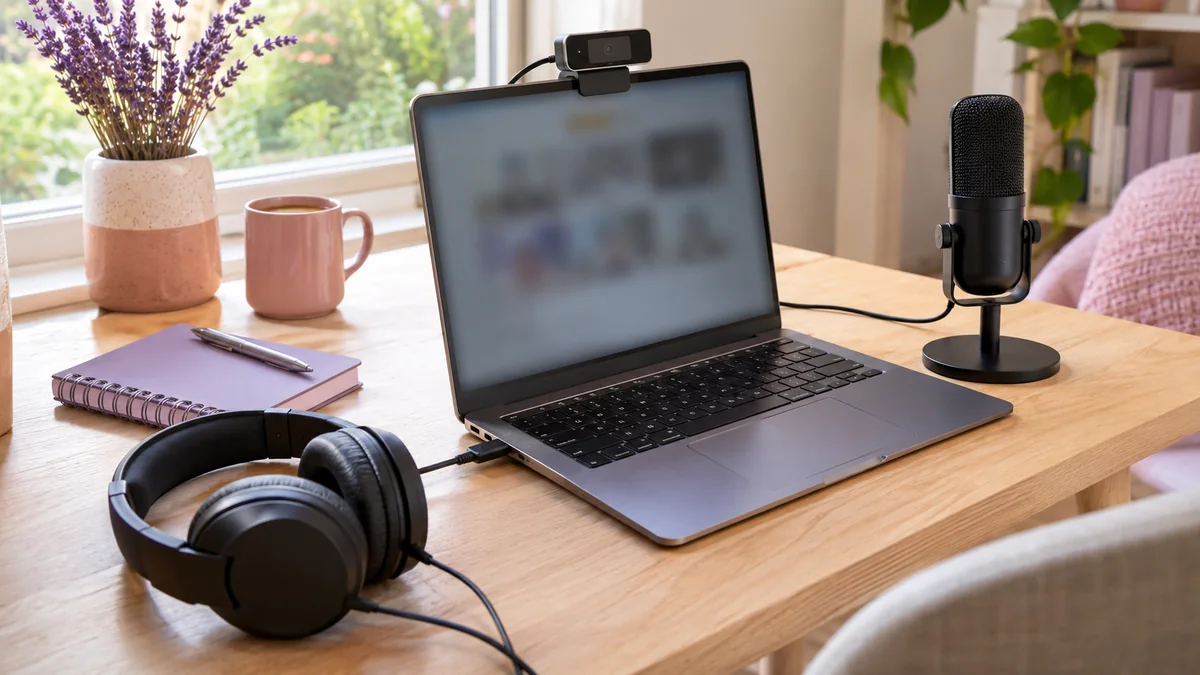
Un ordinateur portable peut disposer d’un microphone intégré, de celui d’un casque et d’une autre entrée issue d’un appareil connecté. Les autorisations peuvent être correctes alors que l’appel utilise la mauvaise entrée.
- Vérifie les commandes physiques. Ouvre le cache de la caméra et vérifie le bouton de mise en sourdine du casque.
- Sélectionne l’appareil que tu souhaites utiliser. Vérifie la sélection de caméra et de microphone du navigateur ou le menu des appareils de l’appel, s’il y en a un.
- Vérifie la sortie audio séparément. Si tu n’entends rien, le son est peut-être envoyé vers un casque connecté plutôt que vers le haut-parleur prévu.
- Ferme toute autre application qui pourrait utiliser l’appareil. Reviens ensuite sur la page d’appel et réessaie.
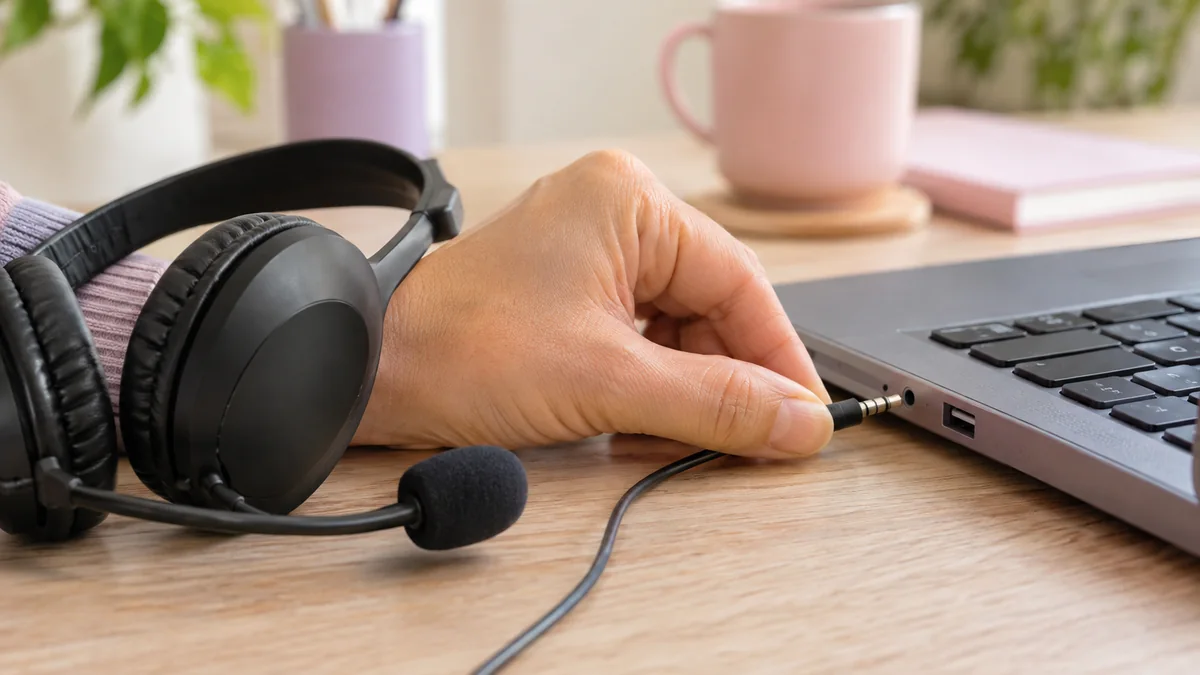
- Modifie une seule connexion à la fois. Si tu rebranches un casque ou une webcam, vérifie que la sélection de l’appareil se met aussi à jour.
Si une caméra ou un microphone ne fonctionne pas non plus dans une application locale de confiance qui l’utilise habituellement, le problème peut dépasser le cadre du site de chat vidéo. Poursuis le dépannage recommandé par le fabricant de ton appareil plutôt que de modifier sans cesse l’autorisation du site.
4. Distingue les problèmes d’autorisation des problèmes de connexion
Si ton image et ton son fonctionnent au départ, un blocage ultérieur ne signifie pas automatiquement que l’accès a été retiré. Demande à l’autre s’il constate le même problème, vérifie ta connexion et interromps les activités gourmandes en bande passante avant de réessayer.
Réfléchis à ce qui a changé : le problème a-t-il commencé après le branchement d’un casque, un changement de réseau ou d’appareil ? Ce détail est plus utile que de modifier plusieurs réglages sans rapport à la fois. L’accès au compte, la disponibilité des fonctionnalités et les problèmes de service demandent eux aussi d’autres vérifications qu’un problème d’autorisation de caméra.
5. Fais une courte vérification avant ton prochain appel
- Vérifie que tu es sur le bon site et que tu peux accéder à ton compte.
- Vérifie la caméra et le microphone sélectionnés pour l’appel.
- Consulte l’aperçu ou les commandes des appareils à ta disposition, sans supposer que l’appel est déjà connecté.
- Au début de l’appel, pose une question simple pour confirmer : « Tu m’entends bien ? »
- Une fois le matériel opérationnel, choisis une question pour commencer la conversation en chat vidéo et concentre-toi sur l’autre au lieu de continuer à régler les appareils.
Sur Mixu, connecte-toi et consulte les options de mise en relation ainsi que les éventuelles conditions liées aux pièces ou à l’accès VIP affichées dans ton compte. Mixu s’adresse aux adultes de 18 ans et plus, et sa disponibilité peut varier selon le lieu et l’appareil. Le guide du chat vidéo 1v1 explique ce format ; la page officielle de téléchargement de Mixu présente les applications disponibles.
Si le problème persiste, envoie un signalement utile à l’assistance
Avant de contacter l’assistance Mixu, note ton appareil, les versions du système d’exploitation et du navigateur, l’adresse du site, l’heure du problème et le message d’erreur exact. Décris ce qui a fonctionné, ce qui a échoué et les vérifications effectuées. Une description comme « Je vois mon aperçu, mais l’autre personne n’entend pas le microphone de mon casque sélectionné » donne à l’assistance une piste plus précise que « le chat vidéo ne marche pas ».
Masque les informations personnelles sur les captures d’écran. N’envoie ni mots de passe ni enregistrements d’appels privés. Si un réglage est verrouillé par la gestion de l’appareil, contacte l’administrateur au lieu d’essayer de le contourner.
Questions fréquentes
Pourquoi ma caméra ne fonctionne-t-elle pas même après avoir autorisé l’accès ?
L’autorisation du site n’est qu’un élément de la configuration. Vérifie l’accès du navigateur dans le système d’exploitation, la caméra sélectionnée, son cache de confidentialité et les autres applications qui l’utilisent. Si la caméra ne fonctionne pas non plus hors du navigateur, examine l’appareil lui-même.
Pourquoi est-ce que j’entends l’autre personne, mais qu’elle ne m’entend pas ?
Vérifie la commande de mise en sourdine, le périphérique d’entrée sélectionné et les autorisations du microphone pour le site et le navigateur. Ton haut-parleur peut fonctionner alors que le microphone est bloqué ou qu’une autre entrée est sélectionnée.
Dois-je autoriser l’accès à la caméra et au microphone pour tous les sites ?
Non. Accorde l’accès uniquement au site que tu veux utiliser. Si ton navigateur le propose, choisis une autorisation pour cette visite ou vérifie celle du site concerné. Tu peux modifier ou retirer cet accès plus tard.
Dois-je modifier les autorisations si ma vidéo se fige ?
Une vidéo qui se fige ne signifie pas automatiquement que les autorisations sont bloquées. Si l’image et le son fonctionnent au départ, vérifie la stabilité du réseau, la charge de l’appareil et si le problème touche une seule personne ou les deux avant de modifier d’autres réglages.
Quelles informations envoyer à l’assistance Mixu si le problème persiste ?
Indique ton appareil, les versions du système d’exploitation et du navigateur, l’heure du problème, l’adresse du site concerné, le message d’erreur exact et les vérifications effectuées. Masque les informations personnelles sur les captures d’écran et n’envoie ni mots de passe ni enregistrements d’appels privés.