

Kamera oder Mikrofon funktioniert im Videochat nicht? So prüfst du die Browser-Berechtigungen
Ein schwarzes Bild oder ein stummes Mikrofon kann einen Videochat unterbrechen, bevor das Gespräch beginnt. Dahinter kann eine blockierte Website-Berechtigung, eine Geräteeinstellung, die falsche Kamera oder das falsche Mikrofon stecken. Die Ursache kann aber auch ganz unabhängig von den Berechtigungen sein.
Stelle zuerst fest, welches Problem auftritt. Prüfe dann die Berechtigung der Website, den Zugriff deines Browsers auf Betriebssystemebene und das für den Anruf ausgewählte Gerät. Ändere jeweils nur eine Sache, damit du erkennst, welche Prüfung geholfen hat.
Dieser Ratgeber behandelt gängige Prüfungen für Chrome und Safari am Computer und auf Mobilgeräten. Menübezeichnungen unterscheiden sich je nach Browser- und Betriebssystemversion. Der Gerätezugriff allein bestätigt noch nicht, dass eine Website oder Anruffunktion auf deinem Gerät oder in deiner Region unterstützt wird.
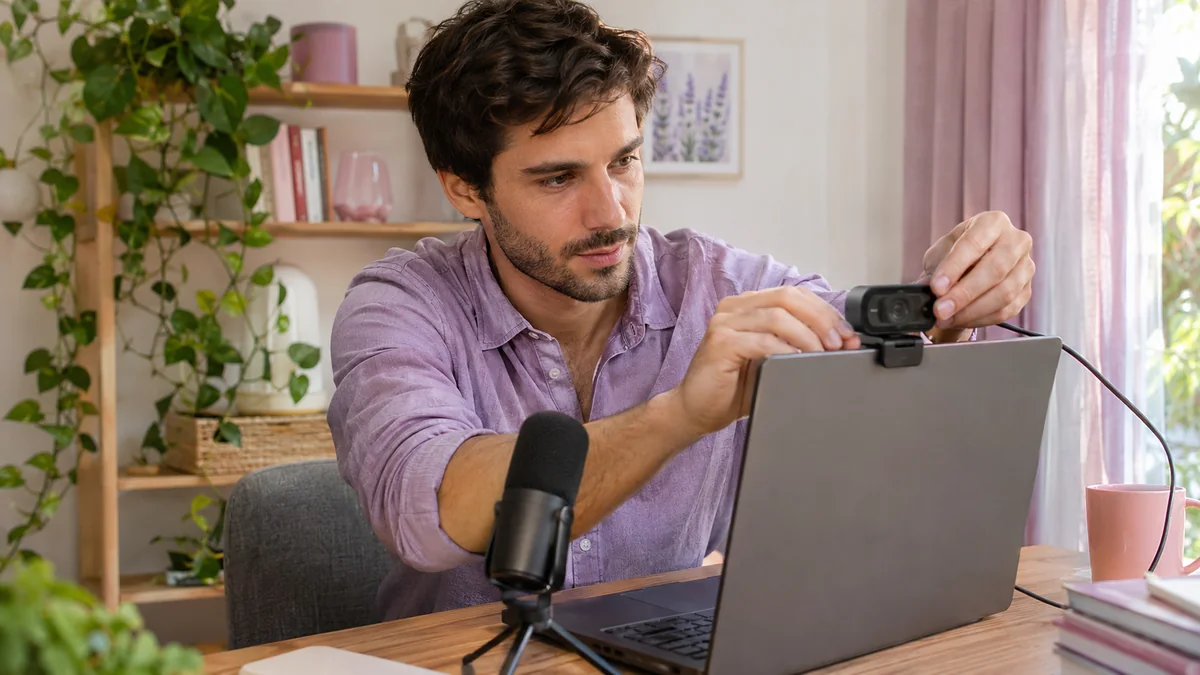
Was du je nach Problem als Nächstes prüfen kannst
| Was dir auffällt | Was du als Nächstes prüfen kannst |
|---|---|
| Eine Meldung zeigt an, dass der Zugriff auf Kamera oder Mikrofon blockiert ist | Prüfe die Berechtigung der einzelnen Website und dann die Systemberechtigung des Browsers. |
| Deine Kameravorschau bleibt schwarz | Prüfe die ausgewählte Kamera, eine mögliche Kameraabdeckung und ob eine andere App das Gerät verwendet. |
| Du hörst die andere Person, aber sie hört dich nicht | Prüfe die Stummschaltung und das ausgewählte Mikrofon. Die Lautsprecherausgabe wird separat eingestellt. |
| Die andere Person hört dich, aber du hörst sie nicht | Prüfe Lautstärke und Lautsprecher- oder Kopfhörerausgabe. Bitte die andere Person, ihr Mikrofon zu prüfen. |
| Bild und Ton starten, frieren dann aber ein oder brechen ab | Prüfe die Stabilität der Verbindung und die Geräteauslastung, bevor du von einem Berechtigungsproblem ausgehst. |
Das sind erste Anhaltspunkte, keine Diagnose. Eine geänderte Berechtigung behebt nicht jedes Verbindungs-, Konto- oder Hardwareproblem.
1. Prüfe die Berechtigungen für Kamera und Mikrofon im Browser
Chrome auf einem Windows-Computer oder Mac
- Öffne das Chrome-Menü und wähle Einstellungen → Datenschutz und Sicherheit → Website-Einstellungen.
- Öffne Kamera und prüfe die Berechtigung für die Website, über die du anrufen möchtest. Ändere die blockierte Berechtigung dieser Website, wenn du ihr Zugriff gewähren möchtest.
- Wiederhole das unter Mikrofon. Für Kamera und Mikrofon gelten separate Berechtigungen.
- Kehre zur Anrufseite zurück und versuche es erneut. Wenn Chrome nachfragt, wähle die für diesen Besuch passende Zugriffsoption.
Prüfe die einzelne Website, statt pauschal allen Websites Zugriff zu erlauben. Google beschreibt die aktuellen Einstellungen im Chrome-Ratgeber zu Kamera und Mikrofon.
Safari auf einem Mac
Wähle Safari → Einstellungen → Websites. Wähle Kamera, suche die Website für den Anruf und prüfe ihre Einstellung. Wiederhole das für Mikrofon. Bei Fragen muss die Website um Zugriff bitten, Ablehnen blockiert ihn und Erlauben gewährt dieser Website Zugriff. Kehre zur Seite zurück und bestätige die Zugriffsanfrage, die du genehmigen möchtest.
Apple erklärt diese Optionen unter Safari-Einstellungen für Websites. Eine Einstellung auf deinem Mac ersetzt nicht die Prüfung der Berechtigung auf deinem Handy.
Chrome auf Android
Öffne Chrome → Dreipunkt-Menü → Einstellungen → Website-Einstellungen und wähle Kamera oder Mikrofon. Wenn die Website als blockiert aufgeführt ist, öffne ihren Eintrag und erlaube den Zugriff, falls du sie verwenden möchtest. Prüfe beide Berechtigungen. Wenn Android Chrome selbst den Zugriff verweigert hat, prüfe auch die App-Berechtigungen des Browsers in den Android-Einstellungen.
Die aktuellen Optionen findest du in Googles Anleitung zu Android-Berechtigungen. Dein Gerätehersteller verwendet möglicherweise andere Bezeichnungen.
Safari auf dem iPhone
Öffne Einstellungen → Apps → Safari und prüfe Kamera und Mikrofon. Zu den Optionen gehören Fragen, Ablehnen und Erlauben. Du kannst die Nachfrage aktiviert lassen und die gewünschte Website bestätigen, statt standardmäßig alle Websites zuzulassen.
Um eine einzelne Website zu prüfen, öffne sie in Safari und suche im Seitenmenü nach den Website-Einstellungen. In manchen Versionen befinden sie sich in einem zusätzlichen Menü. Prüfe dort den Zugriff auf Kamera und Mikrofon und kehre dann zum Anruf zurück. Apples Ratgeber zu Datenschutz und Website-Einstellungen in Safari beschreibt die Optionen. Bezeichnungen und Menüpositionen können sich zwischen iOS-Versionen ändern.
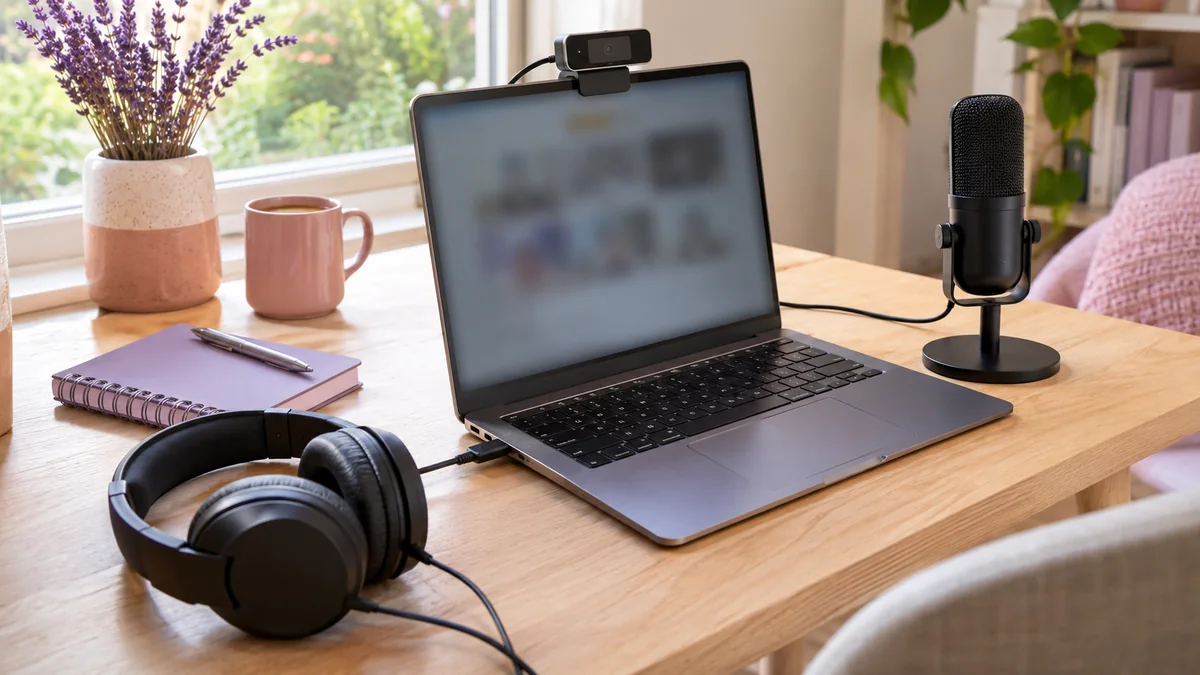
2. Prüfe, ob dein Betriebssystem dem Browser Zugriff auf das Gerät erlaubt
Die Berechtigung für eine Website und die Berechtigung für einen Browser sind zwei verschiedene Ebenen. Eine Website kann im Browser zugelassen sein, während das Betriebssystem den Browser weiterhin daran hindert, das Gerät zu verwenden.
Windows 11
Öffne Einstellungen → Datenschutz & Sicherheit → Kamera und prüfe den Gerätezugriff sowie die Optionen für Desktop-Apps wie deinen Browser. Wiederhole das unter Mikrofon. Welche Einstellungen verfügbar sind, hängt von der Windows-Version und dem App-Typ ab. Ein Browser für den Desktop erscheint möglicherweise nicht in derselben Liste wie Apps aus dem Microsoft Store.
Nutze Microsofts Hinweise zu Kamera, Mikrofon und Datenschutz, wenn du Hilfe dabei brauchst, die richtige Einstellung zu finden. Wird dein Gerät von deinem Arbeitgeber oder deiner Schule verwaltet, frage die zuständige Administration nach nicht verfügbaren Einstellungen.
macOS
Öffne Apple-Menü → Systemeinstellungen → Datenschutz & Sicherheit. Prüfe Kamera und Mikrofon für deinen Browser, sofern er dort aufgeführt ist. Wenn dich das System nach einer Änderung auffordert, den Browser zu beenden und neu zu öffnen, folge dieser Aufforderung, bevor du es erneut versuchst.
Apple stellt separate Anleitungen für den Kamerazugriff und den Mikrofonzugriff bereit. Prüfe bei Safari auch die oben beschriebenen Einstellungen für Websites.
3. Prüfe die ausgewählte Kamera, das Mikrofon und die Audioausgabe
Ein Laptop kann ein eingebautes Mikrofon, ein Headset-Mikrofon und einen weiteren Eingang von einem angeschlossenen Gerät haben. Die Berechtigung kann korrekt sein, während der Anruf das falsche Mikrofon verwendet.
- Prüfe die Bedienelemente am Gerät. Öffne die Kameraabdeckung und prüfe den Stummschalter am Headset.
- Wähle das gewünschte Gerät aus. Prüfe die Kamera- und Mikrofonauswahl des Browsers oder, falls vorhanden, das Gerätemenü im Anruf.
- Prüfe die Ausgabe separat. Wenn du nichts hörst, wird der Ton möglicherweise an angeschlossene Kopfhörer statt an den erwarteten Lautsprecher ausgegeben.
- Schließe eine andere App, die das Gerät möglicherweise belegt. Kehre dann zur Anrufseite zurück und versuche es erneut.
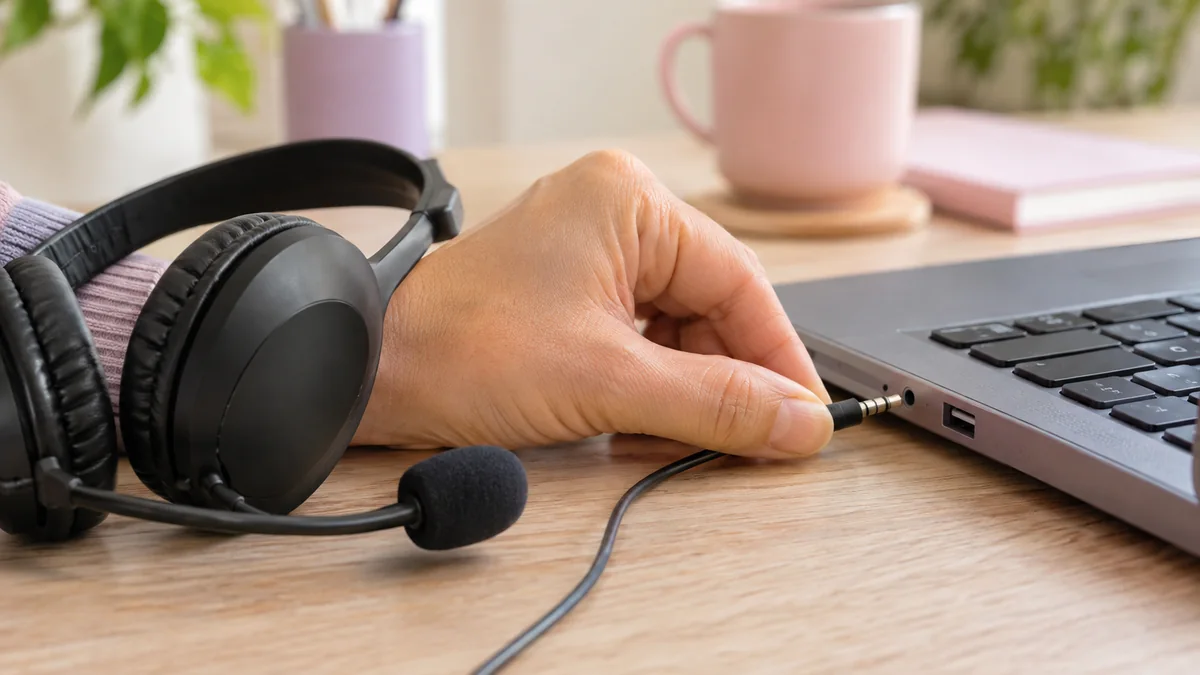
- Ändere jeweils nur eine Geräteverbindung. Wenn du ein Headset oder eine Webcam erneut anschließt, prüfe, ob auch die Geräteauswahl aktualisiert wird.
Wenn Kamera oder Mikrofon auch in einer vertrauenswürdigen lokalen App nicht funktionieren, die sie normalerweise verwendet, reicht das Problem möglicherweise über die Videochat-Website hinaus. Fahre mit der Fehlerbehebung des Geräteherstellers fort, statt wiederholt die Website-Berechtigung zu ändern.
4. Unterscheide Berechtigungsprobleme von Verbindungsproblemen
Wenn Bild und Ton zunächst funktionieren, bedeutet ein späteres Einfrieren nicht automatisch, dass der Zugriff entzogen wurde. Frage, ob die andere Person dasselbe Problem sieht, prüfe deine Verbindung und pausiere Aktivitäten mit hohem Bandbreitenbedarf, bevor du es erneut versuchst.
Überlege, was sich geändert hat: Trat das Problem nach dem Anschließen eines Headsets, einem Netzwerkwechsel oder einem Gerätewechsel auf? Dieses Detail hilft mehr, als mehrere zusammenhanglose Einstellungen gleichzeitig zu ändern. Auch Kontozugriff, Funktionsverfügbarkeit und Störungen des Dienstes erfordern andere Prüfungen als eine Kameraberechtigung.
5. Prüfe vor deinem nächsten Anruf kurz die Technik
- Vergewissere dich, dass du auf der gewünschten Website bist und auf dein Konto zugreifen kannst.
- Prüfe die für den Anruf ausgewählte Kamera und das Mikrofon.
- Prüfe die verfügbare Vorschau oder Gerätesteuerung, ohne davon auszugehen, dass der Anruf bereits verbunden ist.
- Frage zu Beginn des Anrufs kurz nach: „Kannst du mich gut hören?“
- Wenn die Technik funktioniert, wähle einen Gesprächseinstieg für den Videochat und konzentriere dich auf die Person, statt weiter Einstellungen anzupassen.
Melde dich auf Mixu an und prüfe die Verbindungsoptionen sowie mögliche Anforderungen an Coins oder VIP, die in deinem Konto angezeigt werden. Mixu richtet sich an Erwachsene ab 18 Jahren. Die Verfügbarkeit kann je nach Standort und Gerät variieren. Der Ratgeber zum 1v1-Videochat erklärt das Format. Die offizielle Mixu-Downloadseite zeigt die verfügbaren App-Optionen.
Wenn das Problem bleibt, sende eine hilfreiche Support-Anfrage
Notiere vor der Kontaktaufnahme mit dem Mixu-Support dein Gerät, die Versionen von Betriebssystem und Browser, die Website-Adresse, den Zeitpunkt des Problems und die genaue Fehlermeldung. Beschreibe, was funktioniert hat, was nicht ging und welche Prüfungen du versucht hast. Eine Meldung wie „Ich sehe meine Vorschau, aber die andere Person hört das ausgewählte Headset-Mikrofon nicht“ gibt dem Support einen klareren Ausgangspunkt als „Der Videochat ist kaputt“.
Mache persönliche Angaben auf Screenshots unkenntlich. Sende keine Passwörter oder privaten Anrufaufnahmen. Wenn eine Einstellung durch die Geräteverwaltung gesperrt ist, wende dich an die Administration, statt die Sperre zu umgehen.
Häufige Fragen
Warum funktioniert meine Kamera nicht, obwohl ich den Zugriff erlaubt habe?
Die Website-Berechtigung ist nur ein Teil der Einrichtung. Prüfe den Zugriff deines Browsers im Betriebssystem, die ausgewählte Kamera, eine mögliche Kameraabdeckung und andere Apps, die das Gerät verwenden. Wenn die Kamera auch außerhalb des Browsers nicht funktioniert, prüfe das Gerät selbst.
Warum höre ich die andere Person, aber sie hört mich nicht?
Prüfe die Stummschaltung deines Mikrofons, das ausgewählte Eingabegerät und die Mikrofonberechtigungen für Website und Browser. Dein Lautsprecher kann funktionieren, während dein Mikrofon blockiert oder ein anderer Eingang ausgewählt ist.
Muss ich jeder Website Zugriff auf Kamera und Mikrofon erlauben?
Nein. Gewähre nur der Website Zugriff, die du verwenden möchtest. Wenn dein Browser es anbietet, wähle eine Berechtigung für diesen Besuch oder prüfe die Berechtigung der einzelnen Website. Du kannst den Zugriff später ändern oder widerrufen.
Sollte ich die Berechtigungen ändern, wenn mein Video einfriert?
Ein eingefrorenes Video bedeutet nicht automatisch, dass Berechtigungen blockiert sind. Wenn Bild und Ton zunächst funktionieren, prüfe die Netzwerkstabilität, die Geräteauslastung und ob das Problem eine Person oder beide betrifft, bevor du weitere Einstellungen änderst.
Was sollte ich dem Mixu-Support senden, wenn das Problem bestehen bleibt?
Nenne dein Gerät, die Versionen von Betriebssystem und Browser, den Zeitpunkt des Problems, die betroffene Website-Adresse, die genaue Fehlermeldung und die bereits versuchten Prüfungen. Mache persönliche Informationen auf Screenshots unkenntlich und sende keine Passwörter oder privaten Anrufaufnahmen.