

Не работает камера или микрофон в видеочате? Проверьте разрешения браузера
Чёрный экран или неработающий микрофон могут прервать видеочат ещё до начала разговора. Причиной могут быть запрет доступа для сайта, настройки устройства, неверно выбранная камера или микрофон либо проблема, вообще не связанная с разрешениями.
Сначала определите, что именно не работает. Затем проверьте разрешения сайта, доступ браузера на уровне операционной системы и выбранное для звонка устройство. Меняйте по одной настройке, чтобы понять, какая проверка помогла.
В этом руководстве описаны распространённые проверки в Chrome и Safari на компьютерах и мобильных устройствах. Названия пунктов меню зависят от версии браузера и операционной системы. Сам по себе доступ к устройству не подтверждает, что сайт или функция звонков поддерживаются на вашем устройстве или в вашем регионе.
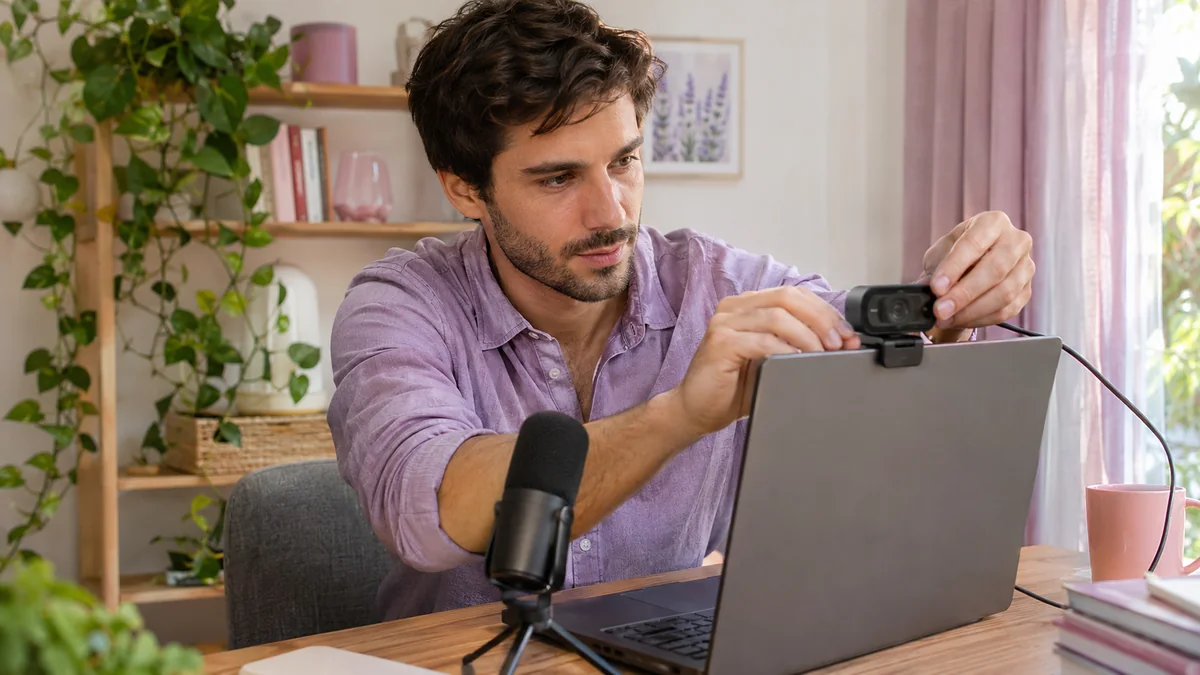
Выберите следующую проверку по тому, что вы наблюдаете
| Что вы наблюдаете | Что проверить дальше |
|---|---|
| Сообщение о том, что доступ к камере или микрофону заблокирован | Проверьте разрешение для конкретного сайта, затем системное разрешение для браузера. |
| Чёрный экран в предпросмотре камеры | Проверьте выбранную камеру, защитную шторку и не использует ли устройство другое приложение. |
| Вы слышите собеседника, но он вас не слышит | Проверьте, не выключен ли микрофон и какой микрофон выбран. Вывод звука на динамики настраивается отдельно. |
| Собеседник вас слышит, но вы его не слышите | Проверьте громкость и вывод звука на динамики или наушники. Попросите собеседника проверить микрофон. |
| Видео и звук сначала работают, а затем зависают или пропадают | Проверьте стабильность соединения и нагрузку на устройство, прежде чем искать причину в разрешениях. |
Это отправные точки для проверки, а не диагноз. Не каждую проблему с соединением, аккаунтом или оборудованием можно устранить изменением разрешений.
1. Проверьте разрешения камеры и микрофона в браузере
Chrome на компьютере с Windows или на Mac
- Откройте меню Chrome и выберите Настройки → Конфиденциальность и безопасность → Настройки сайта.
- Откройте раздел Камера и проверьте разрешение для сайта, с которого собираетесь звонить. Если хотите предоставить доступ, измените запрет для этого сайта.
- Повторите проверку в разделе Микрофон. Разрешения для камеры и микрофона задаются отдельно.
- Вернитесь на страницу звонка и попробуйте ещё раз. Если Chrome запросит доступ, выберите вариант, подходящий для этого посещения.
Проверьте конкретный сайт, не разрешая доступ сразу всем сайтам. Актуальные настройки Google описывает в руководстве по использованию камеры и микрофона в Chrome.
Safari на Mac
Выберите Safari → Настройки → Веб-сайты. Откройте раздел Камера, найдите сайт для звонков и проверьте его настройку. Повторите проверку в разделе Микрофон. Спрашивать означает, что сайт будет запрашивать доступ; Запретить блокирует его; Разрешить предоставляет доступ этому сайту. Вернитесь на страницу и ответьте на запрос доступа, если намерены его одобрить.
Apple объясняет эти настройки в руководстве по настройкам веб-сайтов в Safari. Настройка на Mac не заменяет проверку разрешений на телефоне.
Chrome на Android
Откройте Chrome → Ещё → Настройки → Настройки сайта и выберите Камера или Микрофон. Если сайт находится в списке заблокированных, откройте его запись и разрешите доступ, если хотите им пользоваться. Проверьте оба разрешения. Если Android запретил доступ самому Chrome, проверьте также разрешения приложения браузера в настройках Android.
Посмотрите инструкцию Google по разрешениям на Android, чтобы узнать об актуальных вариантах. Производитель вашего устройства может использовать другие названия.
Safari на iPhone
Откройте Настройки → Приложения → Safari и проверьте разделы Камера и Микрофон. Среди вариантов есть Спрашивать, Отказать и Разрешить. Можно оставить запросы включёнными и подтверждать доступ для нужного сайта, не разрешая его по умолчанию всем сайтам.
Чтобы проверить конкретный сайт, откройте его в Safari и найдите настройки веб-сайта в меню страницы. В некоторых версиях они находятся в дополнительном меню. Проверьте там доступ к камере и микрофону, затем вернитесь к звонку. В руководстве Apple по конфиденциальности и настройкам веб-сайтов в Safari описаны эти элементы управления. Названия и расположение пунктов меню могут меняться в разных версиях iOS.
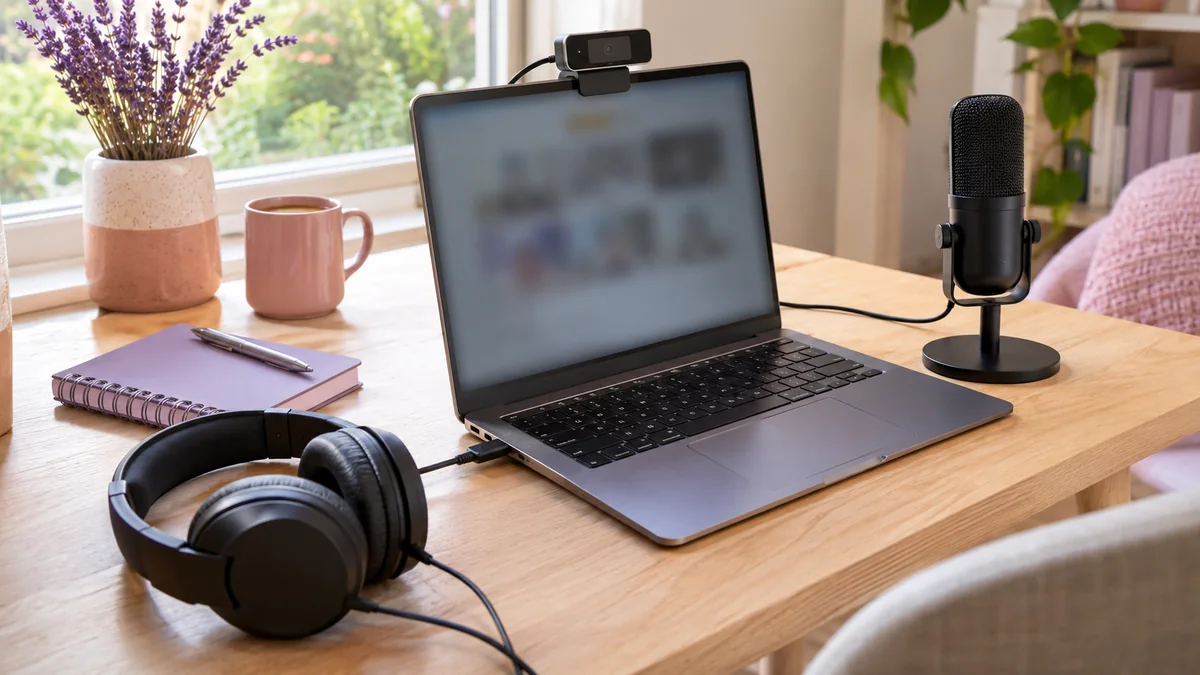
2. Проверьте, разрешает ли операционная система браузеру использовать устройство
Разрешение для сайта и разрешение для браузера действуют на разных уровнях. Сайту может быть разрешён доступ к устройству в браузере, а операционная система при этом может запрещать самому браузеру использовать устройство.
Windows 11
Откройте Параметры → Конфиденциальность и безопасность → Камера, затем проверьте доступ к устройству и настройки для классических приложений, к которым относится браузер. Повторите проверку в разделе Микрофон. Доступные настройки зависят от версии Windows и типа приложения. Браузер для компьютера может находиться в другом списке, чем приложения из Microsoft Store.
Воспользуйтесь руководством Microsoft по камере, микрофону и конфиденциальности, если нужна помощь с поиском нужной настройки. Если устройством управляет работодатель или учебное заведение, уточните у администратора, почему некоторые настройки недоступны.
macOS
Откройте Меню Apple → Системные настройки → Конфиденциальность и безопасность. Проверьте разделы Камера и Микрофон для своего браузера, если он там указан. Если после изменения система попросит закрыть и снова открыть браузер, сделайте это перед повторной попыткой.
У Apple есть отдельные инструкции по доступу к камере и доступу к микрофону. Для Safari также проверьте настройки веб-сайта, описанные выше.
3. Проверьте выбранные камеру, микрофон и вывод звука
У ноутбука могут быть встроенный микрофон, микрофон гарнитуры и ещё один вход от подключённого устройства. Разрешения могут быть настроены верно, но для звонка выбран другой источник звука.
- Проверьте физические переключатели. Откройте шторку камеры и проверьте переключатель отключения микрофона на гарнитуре.
- Выберите нужное устройство. Проверьте выбор камеры и микрофона в браузере или меню устройств в интерфейсе звонка, если оно доступно.
- Отдельно проверьте вывод звука. Если вы ничего не слышите, звук может поступать в подключённые наушники, а не в ожидаемый динамик.
- Закройте другое приложение, которое может занимать устройство. Затем вернитесь на страницу звонка и попробуйте ещё раз.
- Меняйте по одному подключению. Если вы заново подключаете гарнитуру или веб-камеру, проверьте, обновилось ли выбранное устройство.
Если камера или микрофон не работают и в доверенном локальном приложении, где вы обычно ими пользуетесь, проблема может выходить за пределы сайта видеочата. Перейдите к инструкциям производителя устройства, не меняя разрешения сайта снова и снова.
4. Отличайте проблемы с разрешениями от проблем с соединением
Если изображение и звук появились в начале, последующее зависание само по себе не означает, что доступ отозван. Спросите, видит ли собеседник ту же проблему, проверьте соединение и приостановите действия, требующие большой пропускной способности, прежде чем повторять попытку.
Подумайте, что изменилось: проблема началась после подключения гарнитуры, смены сети или перехода на другое устройство? Эта деталь полезнее, чем одновременная смена нескольких несвязанных настроек. Доступ к аккаунту, наличие функций и неполадки сервиса тоже требуют иных проверок, чем разрешение для камеры.
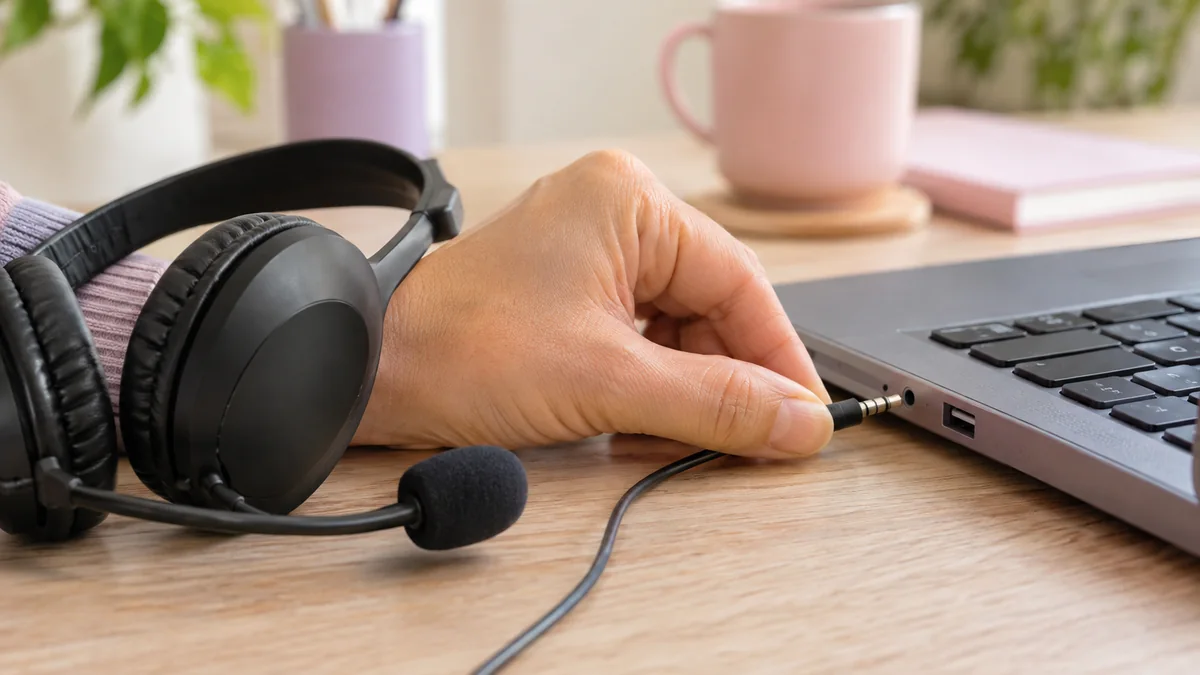
5. Проведите короткую проверку перед следующим звонком
- Убедитесь, что открыли нужный сайт и можете войти в аккаунт.
- Проверьте, какие камера и микрофон выбраны для звонка.
- Проверьте доступный предпросмотр или настройки устройств, не предполагая, что звонок уже установлен.
- Когда начнётся звонок, уточните простым вопросом: «Меня хорошо слышно?»
- Когда оборудование заработает, выберите один вопрос для начала видеочата и сосредоточьтесь на собеседнике, вместо того чтобы дальше менять настройки.
В Mixu войдите в аккаунт и проверьте доступные способы связи и указанные требования к монетам или VIP. Mixu предназначен для взрослых от 18 лет, а доступность может различаться в зависимости от местоположения и устройства. Руководство по видеочату 1 на 1 объясняет этот формат, а на официальной странице загрузки Mixu перечислены доступные варианты приложения.
Если проблема остаётся, подготовьте полезное обращение в поддержку
Прежде чем обращаться в службу поддержки Mixu, запишите модель устройства, версии операционной системы и браузера, адрес сайта, время возникновения проблемы и точный текст ошибки. Опишите, что работало, что не работало и какие проверки вы выполнили. Формулировка «Я вижу себя в предпросмотре, но собеседник не слышит меня через выбранный микрофон гарнитуры» даст поддержке больше полезной информации, чем «видеочат сломался».
Скройте личные данные на скриншотах. Не отправляйте пароли и записи личных звонков. Если настройка заблокирована системой управления устройством, обратитесь к администратору, не пытаясь обойти ограничение.
Частые вопросы
Почему камера не работает, хотя доступ уже разрешён?
Разрешение сайта составляет лишь часть настройки. Проверьте доступ браузера на уровне операционной системы, выбранную камеру, защитную шторку и другие приложения, использующие устройство. Если камера не работает и вне браузера, проверьте само устройство.
Почему я слышу собеседника, а он меня не слышит?
Проверьте, не отключён ли микрофон, какое устройство ввода выбрано и разрешён ли доступ к микрофону для сайта и браузера. Динамик может работать, даже если микрофон заблокирован или выбран другой источник звука.
Нужно ли разрешать доступ к камере и микрофону для каждого сайта?
Нет. Предоставляйте доступ только тому сайту, которым собираетесь пользоваться. Если браузер предлагает такую возможность, разрешите доступ на время посещения или проверьте разрешение конкретного сайта. Позже доступ можно изменить или отозвать.
Стоит ли менять разрешения, если видео зависает?
Зависание видео само по себе не означает, что доступ заблокирован. Если видео и звук успешно запустились, проверьте стабильность сети, нагрузку на устройство и возникает ли проблема у одного или у обоих участников, прежде чем менять другие настройки.
Что отправить в службу поддержки Mixu, если проблема не проходит?
Укажите устройство, версии операционной системы и браузера, время возникновения проблемы, адрес нужного сайта, точный текст ошибки и выполненные проверки. Скройте личные данные на скриншотах и не отправляйте пароли или записи личных звонков.