

¿No funciona la cámara o el micrófono en el videochat? Revisa los permisos del navegador
Una pantalla negra o un micrófono sin sonido pueden interrumpir un videochat antes de que empiece la conversación. Puede deberse a un permiso del sitio bloqueado, un ajuste del dispositivo, una cámara o un micrófono equivocados, o a algo que no tenga relación con los permisos.
Empieza por identificar el síntoma. Después revisa el permiso del sitio, el acceso del navegador en el sistema operativo y el dispositivo elegido para la llamada. Cambia una sola cosa a la vez para saber qué comprobación ayudó.
Esta guía cubre comprobaciones habituales de Chrome y Safari en computadoras y móviles. Los nombres de los menús varían según la versión del navegador y del sistema operativo. El acceso al dispositivo no confirma por sí solo que un sitio o una función de llamadas sean compatibles con tu dispositivo o estén disponibles en tu región.
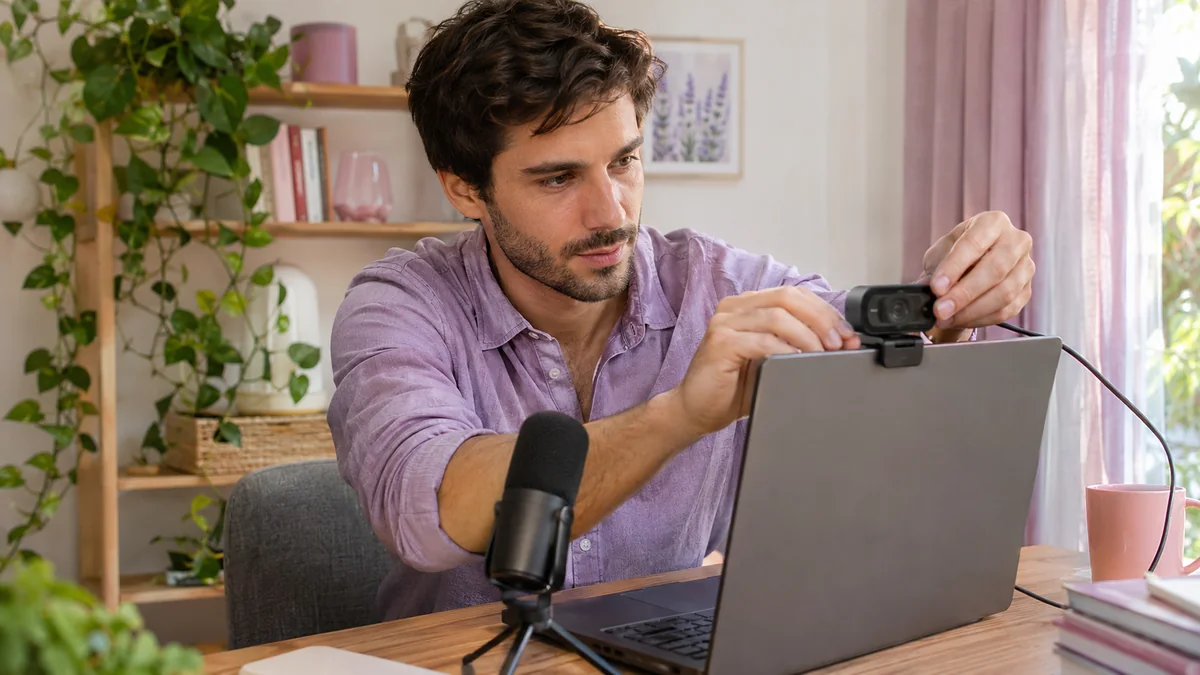
Relaciona el síntoma con la siguiente comprobación útil
| Qué observas | Qué revisar después |
|---|---|
| Un mensaje dice que el acceso a la cámara o al micrófono está bloqueado | Revisa el permiso de ese sitio y después el permiso del navegador en el sistema. |
| La vista previa de la cámara está negra | Comprueba la cámara seleccionada, la tapa de privacidad y si otra aplicación está usando el dispositivo. |
| Escuchas a la otra persona, pero ella no te escucha | Revisa los controles de silencio y el micrófono seleccionado; la salida del altavoz tiene un ajuste aparte. |
| La otra persona te escucha, pero tú no la escuchas | Comprueba el volumen y la salida de altavoces o audífonos; pídele que revise su micrófono. |
| El video y el audio empiezan, pero después se congelan o se cortan | Revisa la estabilidad de la conexión y la carga del dispositivo antes de tratarlo como un problema de permisos. |
Son puntos de partida, no un diagnóstico. Cambiar un permiso no resolverá todos los problemas de conexión, cuenta o equipo.
1. Revisa los permisos de cámara y micrófono en tu navegador
Chrome en una computadora con Windows o en una Mac
- Abre el menú de Chrome y elige Configuración → Privacidad y seguridad → Configuración de sitios.
- Abre Cámara, y revisa el permiso del sitio desde el que quieres llamar. Cambia el permiso bloqueado de ese sitio si quieres concederle acceso.
- Haz lo mismo en Micrófono. Los permisos de cámara y micrófono son independientes.
- Vuelve a la página de la llamada e inténtalo otra vez. Si Chrome pregunta, elige la opción de acceso adecuada para esa visita.
Revisa el sitio concreto en vez de permitir el acceso a todos los sitios. Google documenta los controles actuales en su guía de cámara y micrófono de Chrome.
Safari en una Mac
Elige Safari → Configuración → Sitios web. Selecciona Cámara, busca el sitio de la llamada y revisa su ajuste. Repite el proceso con Micrófono. Preguntar hace que el sitio solicite acceso; Denegar lo bloquea; Permitir concede acceso a ese sitio. Vuelve a la página y responde a las solicitudes de permiso que quieras aprobar.
Apple explica estos controles en la configuración de sitios web de Safari. Un ajuste en tu Mac no sustituye la revisión de permisos en tu teléfono.
Chrome en Android
Abre Chrome → Más → Configuración → Configuración de sitios, y selecciona Cámara o Micrófono. Si el sitio figura como bloqueado, abre su entrada y permite el acceso si quieres usarlo. Comprueba ambos permisos. Si Android ha denegado el acceso al propio Chrome, revisa también los permisos de la aplicación del navegador en la configuración de Android.
Consulta las instrucciones de Google sobre permisos en Android para ver las opciones actuales. El fabricante de tu dispositivo puede usar nombres diferentes.
Safari en iPhone
Abre Configuración → Apps → Safari y revisa Cámara y Micrófono. Las opciones incluyen Preguntar, Denegar y Permitir. Puedes mantener activadas las solicitudes y aprobar el sitio que quieres usar, en vez de permitir todos los sitios de forma predeterminada.
Para un sitio concreto, ábrelo en Safari y busca sus ajustes en el menú de la página; algunas versiones los ubican en un menú adicional. Revisa ahí el acceso a la cámara y al micrófono, y vuelve a la llamada. La guía de Apple sobre privacidad y ajustes de sitios web en Safari describe los controles. Los nombres y la ubicación de los menús pueden cambiar entre versiones de iOS.
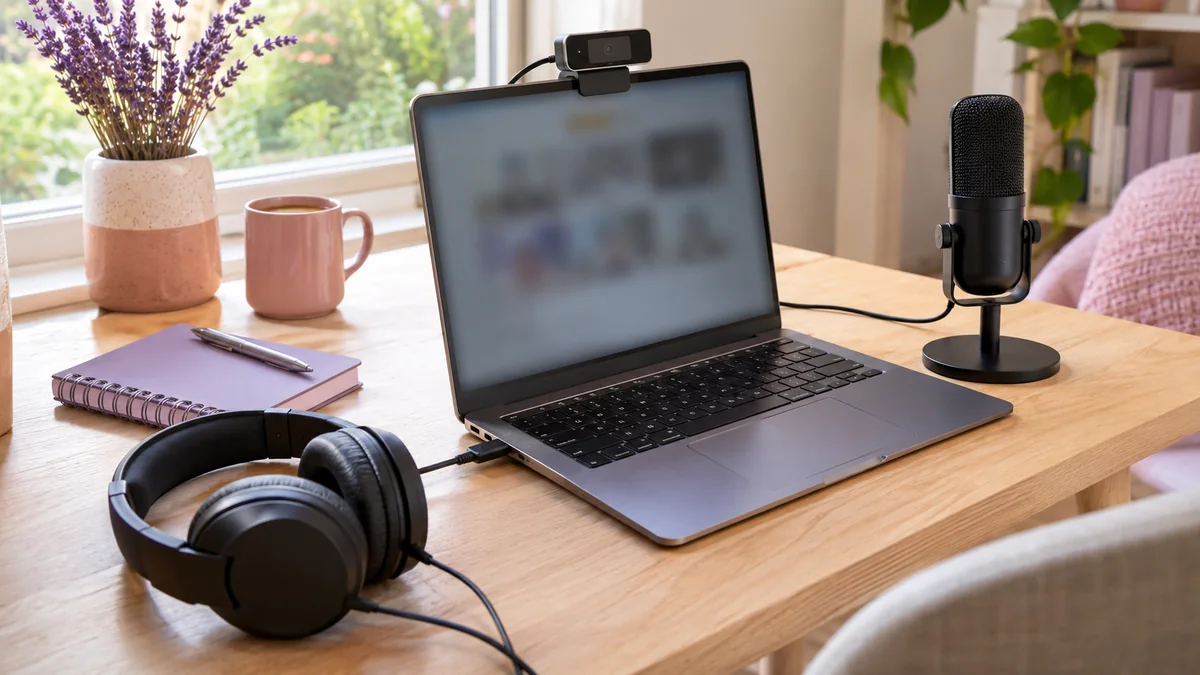
2. Comprueba si el sistema operativo permite al navegador usar el dispositivo
El permiso de un sitio y el permiso de un navegador corresponden a capas distintas. Un sitio puede tener permiso en el navegador y, aun así, el sistema operativo puede impedir que el navegador use el dispositivo.
Windows 11
Abre Configuración → Privacidad y seguridad → Cámara, y revisa el acceso al dispositivo y los controles para aplicaciones de escritorio, como tu navegador. Repite el proceso en Micrófono. Los controles disponibles dependen de la versión de Windows y del tipo de aplicación; un navegador de escritorio puede no aparecer en la misma lista que las aplicaciones de Microsoft Store.
Consulta la guía de Microsoft sobre cámara, micrófono y privacidad si necesitas identificar el control correspondiente. Si tu empresa o escuela administra el dispositivo, pregunta al administrador por los ajustes que no estén disponibles.
macOS
Abre Menú Apple → Configuración del Sistema → Privacidad y seguridad. Revisa Cámara y Micrófono para el navegador que usas, donde aparezca. Si el sistema te pide cerrar y volver a abrir el navegador después de un cambio, sigue esa indicación antes de intentarlo otra vez.
Apple ofrece instrucciones separadas para el acceso a la cámara y el acceso al micrófono. En Safari, revisa también los controles del sitio descritos arriba.
3. Revisa la cámara, el micrófono y la salida de audio seleccionados
Una computadora portátil puede tener un micrófono integrado, otro en los audífonos y otra entrada de un dispositivo conectado. El permiso puede estar bien configurado aunque la llamada esté usando el micrófono equivocado.
- Revisa los controles físicos. Abre la tapa de la cámara y comprueba el interruptor de silencio de los audífonos.
- Elige el dispositivo que quieres usar. Revisa la selección de cámara y micrófono del navegador o el menú de dispositivos de la llamada, si está disponible.
- Comprueba la salida por separado. Si no escuchas nada, es posible que el sonido salga por unos audífonos conectados en vez del altavoz que esperas.
- Cierra otra aplicación que pueda estar ocupando el dispositivo. Después vuelve a la página de la llamada e inténtalo otra vez.
- Cambia una conexión a la vez. Si vuelves a conectar audífonos o una cámara web, comprueba que el dispositivo seleccionado también se actualice.
Si la cámara o el micrófono tampoco funcionan en una aplicación local de confianza que normalmente los usa, el problema puede ir más allá del sitio de videochat. Continúa con las indicaciones del fabricante del dispositivo, en vez de cambiar una y otra vez el permiso del sitio.
4. Distingue los problemas de permisos de los problemas de conexión
Si la imagen y el sonido aparecen al principio, que se congelen después no significa automáticamente que se haya revocado el acceso. Pregunta si la otra persona ve el mismo problema, revisa tu conexión y pausa las actividades que consuman mucho ancho de banda antes de volver a intentarlo.
Piensa qué cambió: ¿el problema empezó después de conectar unos audífonos, cambiar de red o usar otro dispositivo? Ese detalle es más útil que cambiar varios ajustes sin relación al mismo tiempo. El acceso a la cuenta, la disponibilidad de funciones y los problemas del servicio también requieren comprobaciones distintas a las de un permiso de cámara.
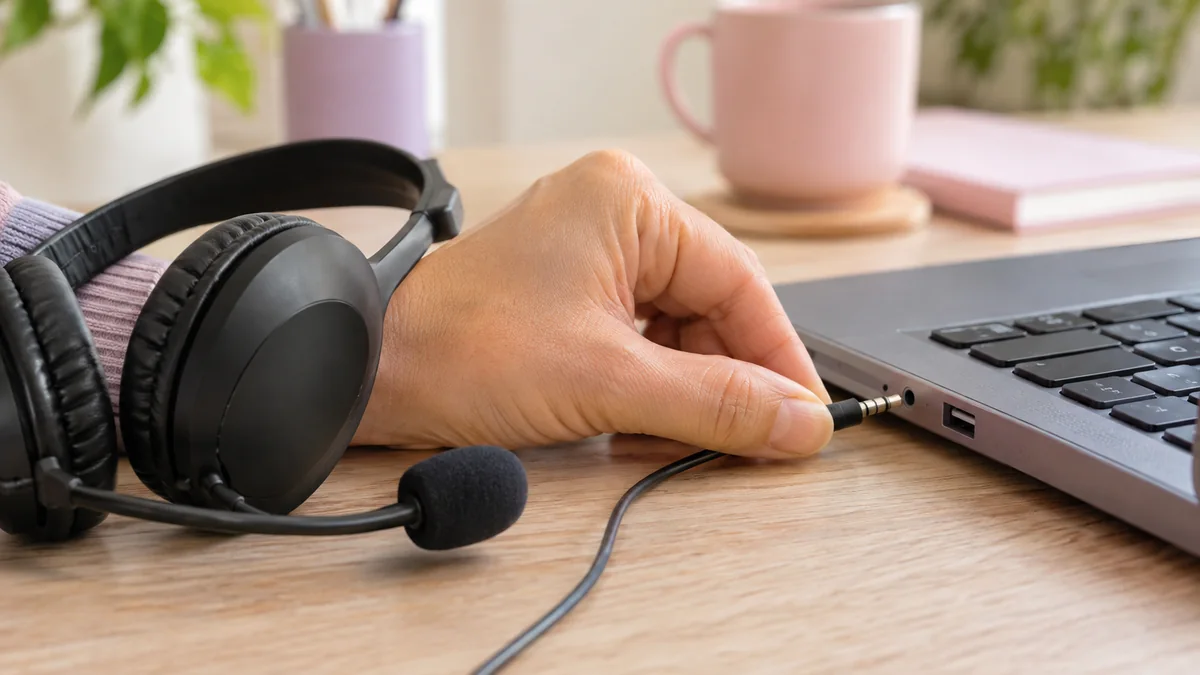
5. Haz una breve comprobación antes de tu próxima llamada
- Confirma que estás en el sitio que quieres usar y que puedes acceder a tu cuenta.
- Revisa la cámara y el micrófono seleccionados para la llamada.
- Comprueba la vista previa o los controles del dispositivo que tengas disponibles, sin dar por hecho que la llamada ya está conectada.
- Cuando empiece una llamada, pide una confirmación sencilla: «¿Me escuchas con claridad?».
- Cuando el equipo funcione, elige una pregunta para iniciar una conversación por videochat y concéntrate en la otra persona en lugar de seguir ajustando la configuración.
En Mixu, inicia sesión y comprueba las opciones para conectar y los requisitos de monedas o VIP que aparezcan en tu cuenta. Mixu es para adultos de 18 años en adelante y la disponibilidad puede variar según la ubicación y el dispositivo. La guía de videochat 1v1 explica el formato; la página oficial de descargas de Mixu enumera las opciones de aplicación disponibles.
Si el problema continúa, envía un reporte útil a soporte
Antes de contactar a Soporte de Mixu, anota el dispositivo, las versiones del sistema operativo y del navegador, la dirección del sitio, la hora del problema y el mensaje de error exacto. Describe qué funcionó, qué falló y qué comprobaciones hiciste. Un reporte como «Veo mi vista previa, pero la otra persona no escucha el micrófono de los audífonos que seleccioné» ofrece a soporte un punto de partida más claro que «el videochat no funciona».
Oculta los datos personales de las capturas de pantalla. No envíes contraseñas ni grabaciones privadas de llamadas. Si un ajuste está bloqueado por la administración del dispositivo, contacta al administrador en lugar de intentar saltarte la restricción.
Preguntas frecuentes
¿Por qué no funciona mi cámara si ya permití el acceso?
El permiso del sitio es solo una parte de la configuración. Comprueba el acceso del navegador en el sistema operativo, la cámara seleccionada, una posible tapa física de privacidad y otras aplicaciones que usen el dispositivo. Si la cámara tampoco funciona fuera del navegador, revisa el propio dispositivo.
¿Por qué escucho a la otra persona, pero ella no me escucha?
Revisa el control de silencio del micrófono, el dispositivo de entrada seleccionado y los permisos de micrófono del sitio y del navegador. El altavoz puede funcionar aunque el micrófono esté bloqueado o se haya seleccionado otra entrada.
¿Tengo que permitir el acceso a la cámara y al micrófono en todos los sitios?
No. Concede acceso solo al sitio que quieres usar. Si tu navegador lo permite, elige un permiso para esa visita o revisa el permiso del sitio concreto. Puedes cambiar o revocar el acceso más adelante.
¿Debería cambiar los permisos si el video se congela?
Que el video se congele no significa automáticamente que los permisos estén bloqueados. Si el video y el sonido empiezan bien, revisa la estabilidad de la red, la carga del dispositivo y si el problema afecta a una o a ambas personas antes de cambiar más ajustes.
¿Qué debo enviar a Soporte de Mixu si el problema continúa?
Indica el dispositivo, las versiones del sistema operativo y del navegador, la hora del problema, la dirección del sitio afectado, el mensaje de error exacto y las comprobaciones que hiciste. Oculta los datos personales de las capturas de pantalla y no envíes contraseñas ni grabaciones privadas de llamadas.