

Camera hoặc micrô không hoạt động khi trò chuyện video? Kiểm tra quyền của trình duyệt
Màn hình đen hoặc micrô không có tiếng có thể làm gián đoạn cuộc trò chuyện video ngay trước khi bắt đầu. Nguyên nhân có thể là quyền của trang web bị chặn, cài đặt thiết bị, chọn nhầm camera hay micrô, hoặc một vấn đề hoàn toàn không liên quan đến quyền truy cập.
Trước hết hãy xác định biểu hiện. Sau đó kiểm tra quyền của trang web, quyền truy cập của trình duyệt trong hệ điều hành và thiết bị được chọn cho cuộc gọi. Chỉ thay đổi từng mục một để biết bước kiểm tra nào có tác dụng.
Hướng dẫn này trình bày các bước kiểm tra trình duyệt thường gặp trên Chrome và Safari, ở máy tính lẫn điện thoại. Tên mục trong menu khác nhau tùy phiên bản trình duyệt và hệ điều hành. Việc có quyền truy cập thiết bị không tự xác nhận rằng trang web hoặc tính năng gọi được hỗ trợ trên thiết bị hay tại khu vực của bạn.
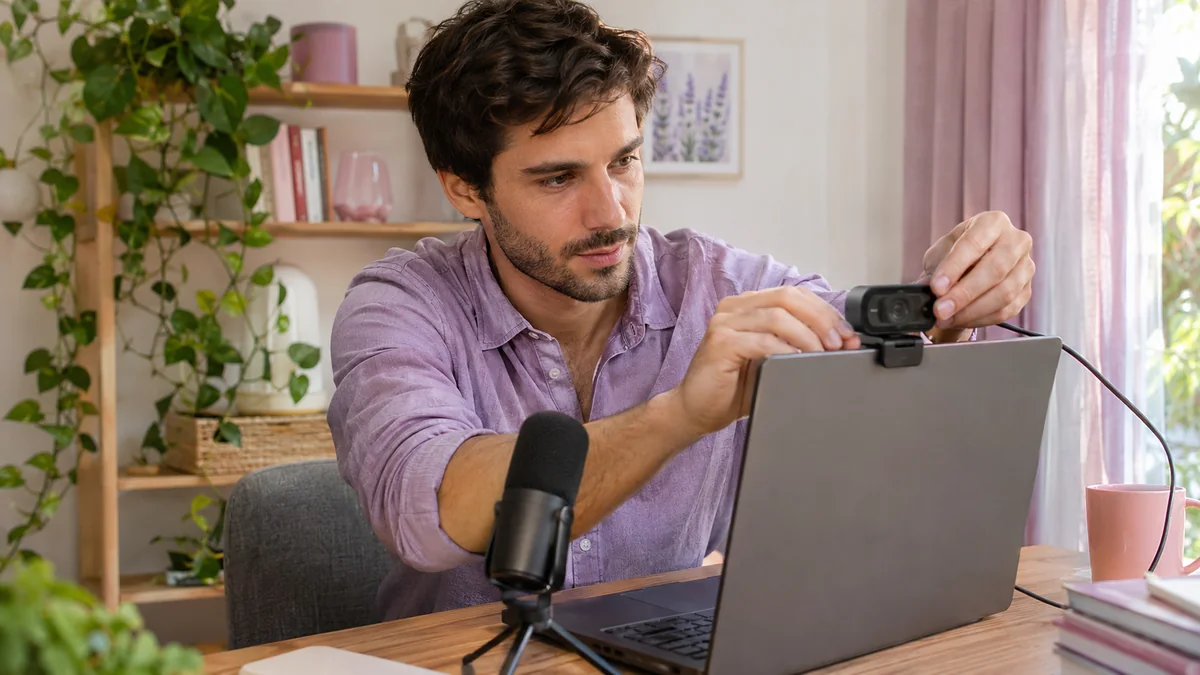
Chọn bước kiểm tra tiếp theo từ biểu hiện bạn gặp
| Biểu hiện | Kiểm tra tiếp |
|---|---|
| Thông báo cho biết quyền truy cập camera hoặc micrô bị chặn | Xem quyền của từng trang web, sau đó kiểm tra quyền hệ thống dành cho trình duyệt. |
| Hình xem trước từ camera bị đen | Kiểm tra camera đã chọn, nắp che camera và xem có ứng dụng khác đang dùng thiết bị không. |
| Bạn nghe được người kia nhưng họ không nghe được bạn | Kiểm tra nút tắt micrô và micrô đã chọn; đầu ra loa là cài đặt riêng. |
| Họ nghe được bạn nhưng bạn không nghe được họ | Kiểm tra âm lượng cùng đầu ra loa hoặc tai nghe; nhờ họ kiểm tra micrô. |
| Hình và tiếng xuất hiện rồi bị đứng hoặc mất | Kiểm tra độ ổn định kết nối và tải của thiết bị trước khi coi đây là lỗi quyền truy cập. |
Đây là các bước để bắt đầu kiểm tra, không phải kết luận nguyên nhân. Thay đổi quyền không khắc phục được mọi vấn đề về kết nối, tài khoản hay phần cứng.
1. Xem lại quyền camera và micrô trong trình duyệt
Chrome trên máy tính Windows hoặc Mac
- Mở menu Chrome rồi chọn Cài đặt → Quyền riêng tư và bảo mật → Cài đặt trang web.
- Mở Camera, rồi xem quyền của trang web bạn định dùng để gọi. Thay đổi quyền đang bị chặn của trang đó nếu bạn muốn cho phép truy cập.
- Làm tương tự trong mục Micrô. Quyền camera và quyền micrô là hai quyền riêng biệt.
- Quay lại trang gọi và thử lại. Nếu Chrome hỏi, hãy chọn tùy chọn truy cập phù hợp với lần truy cập đó.
Xem từng trang cụ thể thay vì cho phép truy cập rộng rãi đối với mọi trang web. Google mô tả các tùy chọn hiện tại trong hướng dẫn camera và micrô của Chrome.
Safari trên Mac
Chọn Safari → Cài đặt → Trang web. Chọn Camera, tìm trang web dùng để gọi rồi xem cài đặt của trang đó. Làm lại với mục Micrô. Hỏi sẽ yêu cầu trang web xin quyền; Từ chối sẽ chặn quyền; Cho phép sẽ cấp quyền cho trang đó. Quay lại trang và phản hồi những yêu cầu quyền mà bạn muốn chấp thuận.
Apple giải thích các tùy chọn này trong phần cài đặt Trang web của Safari. Cài đặt trên Mac không thay thế việc kiểm tra quyền trên điện thoại.
Chrome trên Android
Mở Chrome → Thêm → Cài đặt → Cài đặt trang web, rồi chọn Camera hoặc Micrô. Nếu trang web nằm trong danh sách bị chặn, hãy mở mục của trang và cho phép truy cập nếu bạn muốn sử dụng. Kiểm tra cả hai quyền. Nếu Android đã từ chối quyền của chính Chrome, hãy xem cả quyền ứng dụng của trình duyệt trong phần Cài đặt Android.
Xem hướng dẫn của Google về quyền trên Android để biết các tùy chọn hiện tại. Nhà sản xuất thiết bị của bạn có thể dùng tên mục khác.
Safari trên iPhone
Mở Cài đặt → Ứng dụng → Safari và xem các mục Camera và Micrô. Các tùy chọn gồm Hỏi, Từ chối và Cho phép. Bạn có thể giữ chế độ hỏi quyền và chấp thuận trang định sử dụng, thay vì mặc định cho phép mọi trang web.
Với từng trang web, mở trang trong Safari rồi tìm cài đặt trang web trong menu trang; một số phiên bản đặt mục này trong menu bổ sung. Kiểm tra quyền camera và micrô tại đó rồi quay lại cuộc gọi. Tài liệu của Apple về quyền riêng tư và cài đặt trang web trong Safari mô tả các tùy chọn này. Tên mục và vị trí menu có thể thay đổi giữa các phiên bản iOS.
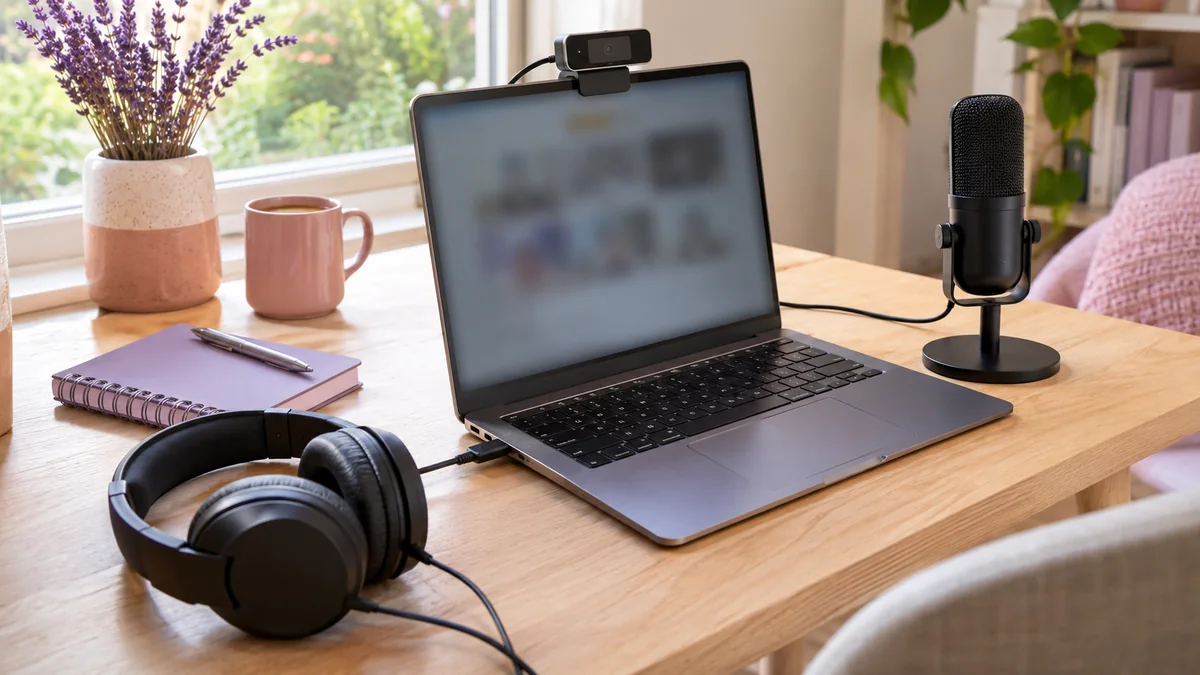
2. Kiểm tra xem hệ điều hành có cho trình duyệt dùng thiết bị không
Quyền của trang web và quyền của trình duyệt thuộc hai lớp khác nhau. Trang web có thể đã được cho phép trong trình duyệt nhưng hệ điều hành vẫn ngăn trình duyệt sử dụng thiết bị.
Windows 11
Mở Cài đặt → Quyền riêng tư & bảo mật → Camera, rồi xem quyền truy cập thiết bị và các tùy chọn dành cho ứng dụng máy tính, chẳng hạn trình duyệt. Làm lại trong mục Micrô. Những tùy chọn có sẵn phụ thuộc phiên bản Windows và loại ứng dụng; trình duyệt máy tính có thể không nằm trong cùng danh sách với ứng dụng Microsoft Store.
Xem tài liệu của Microsoft về camera, micrô và quyền riêng tư nếu bạn cần biết nên kiểm tra mục nào. Nếu thiết bị do công ty hoặc trường học quản lý, hãy hỏi quản trị viên về những cài đặt không thể thay đổi.
macOS
Mở Menu Apple → Cài đặt hệ thống → Quyền riêng tư & Bảo mật. Xem các mục Camera và Micrô cho trình duyệt đang dùng, nếu trình duyệt xuất hiện ở đó. Nếu hệ thống yêu cầu thoát rồi mở lại trình duyệt sau khi thay đổi, hãy làm theo trước khi thử lại.
Apple có hướng dẫn riêng về quyền truy cập camera và quyền truy cập micrô. Với Safari, hãy kiểm tra cả các tùy chọn của trang web đã nêu ở trên.
3. Kiểm tra camera, micrô và đầu ra âm thanh đã chọn
Máy tính xách tay có thể có micrô tích hợp, micrô tai nghe và một đầu vào khác từ thiết bị kết nối. Quyền có thể đã đúng nhưng cuộc gọi vẫn thu âm từ nhầm micrô.
- Kiểm tra các nút và bộ phận trên thiết bị. Mở nắp che camera và xem công tắc tắt micrô trên tai nghe.
- Chọn đúng thiết bị bạn muốn dùng. Xem lựa chọn camera và micrô của trình duyệt hoặc menu thiết bị trong cuộc gọi, nếu có.
- Kiểm tra riêng đầu ra âm thanh. Nếu không nghe thấy gì, âm thanh có thể đang phát qua tai nghe kết nối thay vì loa bạn mong đợi.
- Đóng ứng dụng khác có thể đang sử dụng thiết bị. Sau đó quay lại trang gọi và thử lại.
- Chỉ thay đổi một kết nối mỗi lần. Nếu cắm lại tai nghe hoặc webcam, hãy kiểm tra xem lựa chọn thiết bị cũng được cập nhật chưa.
Nếu camera hoặc micrô cũng không hoạt động trong một ứng dụng đáng tin cậy trên máy vốn thường dùng thiết bị đó, vấn đề có thể nằm ngoài trang trò chuyện video. Hãy tiếp tục theo hướng dẫn khắc phục của nhà sản xuất thiết bị thay vì liên tục đổi quyền của trang.
4. Phân biệt lỗi quyền truy cập với lỗi kết nối
Nếu ban đầu có hình và tiếng, việc bị đứng sau đó không tự động có nghĩa là quyền đã bị thu hồi. Hỏi người kia xem họ có gặp cùng vấn đề không, kiểm tra kết nối và tạm dừng hoạt động dùng nhiều băng thông trước khi thử lại.
Hãy nghĩ xem có gì vừa thay đổi: vấn đề bắt đầu sau khi cắm tai nghe, đổi mạng hay chuyển thiết bị? Chi tiết đó hữu ích hơn việc đổi nhiều cài đặt không liên quan cùng lúc. Quyền vào tài khoản, khả năng sử dụng tính năng và sự cố dịch vụ cũng cần cách kiểm tra khác với lỗi quyền camera.
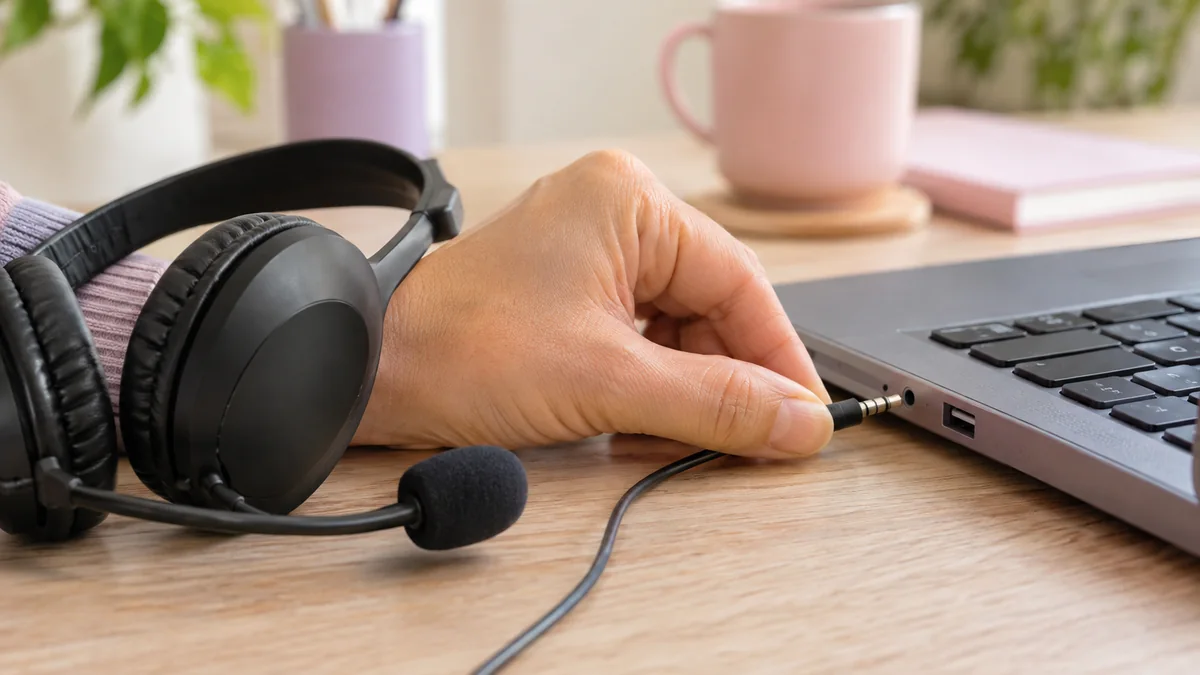
5. Kiểm tra nhanh trước cuộc gọi tiếp theo
- Xác nhận bạn đang ở đúng trang web và có thể truy cập tài khoản.
- Xem camera và micrô được chọn cho cuộc gọi.
- Kiểm tra phần xem trước hoặc các tùy chọn thiết bị hiện có, đừng mặc định cuộc gọi đã được kết nối.
- Khi cuộc gọi bắt đầu, hỏi một câu xác nhận đơn giản: “Bạn nghe mình rõ không?”
- Khi thiết bị đã hoạt động, hãy chọn một câu mở đầu cuộc trò chuyện video và tập trung vào người kia thay vì tiếp tục chỉnh cài đặt.
Trên Mixu, hãy đăng nhập rồi kiểm tra các cách kết nối và yêu cầu về xu hoặc VIP hiển thị trong tài khoản. Mixu dành cho người từ 18 tuổi trở lên và khả năng sử dụng có thể khác nhau tùy vị trí và thiết bị. Tài liệu hướng dẫn trò chuyện video 1v1 giải thích hình thức này; còn trang tải Mixu chính thức liệt kê các lựa chọn ứng dụng hiện có.
Nếu vấn đề vẫn tiếp diễn, hãy gửi báo cáo hỗ trợ có đủ thông tin
Trước khi liên hệ Bộ phận hỗ trợ Mixu, hãy ghi lại thiết bị, phiên bản hệ điều hành và trình duyệt, địa chỉ trang web, thời điểm gặp vấn đề cùng thông báo lỗi chính xác. Mô tả điều gì hoạt động, điều gì không hoạt động và các bước bạn đã thử. Báo cáo như “Tôi thấy hình xem trước nhưng người kia không nghe được micrô tai nghe mà tôi đã chọn” giúp bộ phận hỗ trợ dễ bắt đầu kiểm tra hơn câu “Trò chuyện video bị hỏng.”
Che thông tin cá nhân trong ảnh chụp màn hình. Đừng gửi mật khẩu hoặc bản ghi cuộc gọi riêng tư. Nếu một cài đặt bị khóa bởi tính năng quản lý thiết bị, hãy liên hệ quản trị viên thay vì tìm cách vượt qua.
Câu hỏi thường gặp
Vì sao camera vẫn không hoạt động dù tôi đã cho phép truy cập?
Quyền của trang web chỉ là một phần của thiết lập. Hãy kiểm tra quyền của hệ điều hành dành cho trình duyệt, camera đã chọn, nắp che camera và các ứng dụng khác đang dùng thiết bị. Nếu camera cũng không hoạt động ngoài trình duyệt, hãy kiểm tra chính thiết bị.
Vì sao tôi nghe được người kia nhưng họ không nghe được tôi?
Kiểm tra nút tắt micrô, thiết bị đầu vào đã chọn và quyền micrô của trang web lẫn trình duyệt. Loa vẫn có thể hoạt động trong khi micrô bị chặn hoặc một đầu vào khác được chọn.
Tôi có cần cho mọi trang web quyền truy cập camera và micrô không?
Không. Chỉ cấp quyền cho trang bạn định sử dụng. Nếu trình duyệt có tùy chọn này, hãy chọn quyền cho lần truy cập đó hoặc xem lại quyền của từng trang. Bạn có thể thay đổi hoặc thu hồi quyền sau.
Tôi có nên đổi quyền khi video bị đứng không?
Video bị đứng không tự động có nghĩa là quyền đang bị chặn. Nếu hình và tiếng đã khởi chạy thành công, hãy kiểm tra độ ổn định mạng, tải của thiết bị và xem vấn đề xảy ra với một hay cả hai người trước khi thay đổi thêm cài đặt.
Tôi nên gửi gì cho Bộ phận hỗ trợ Mixu nếu vấn đề vẫn tiếp diễn?
Cung cấp thiết bị, phiên bản hệ điều hành và trình duyệt, thời điểm xảy ra vấn đề, địa chỉ trang web bị ảnh hưởng, thông báo lỗi chính xác và các bước đã thử. Che thông tin cá nhân trong ảnh chụp màn hình, đồng thời đừng gửi mật khẩu hoặc bản ghi cuộc gọi riêng tư.