

Câmera ou microfone não funciona no videochat? Confira as permissões do navegador
Uma tela preta ou um microfone sem som pode interromper o videochat antes mesmo de a conversa começar. A causa pode ser uma permissão bloqueada no site, um ajuste do dispositivo, a câmera ou o microfone errado, ou algo que nem tenha relação com permissões.
Comece identificando o sintoma. Depois confira a permissão do site, o acesso do navegador no sistema operacional e o dispositivo selecionado para a chamada. Mude uma coisa por vez para saber qual verificação ajudou.
Este guia reúne verificações comuns no Chrome e no Safari, em computadores e celulares. Os nomes dos menus variam conforme a versão do navegador e do sistema operacional. O acesso ao dispositivo, por si só, não confirma que um site ou recurso de chamada seja compatível com seu aparelho ou esteja disponível na sua região.
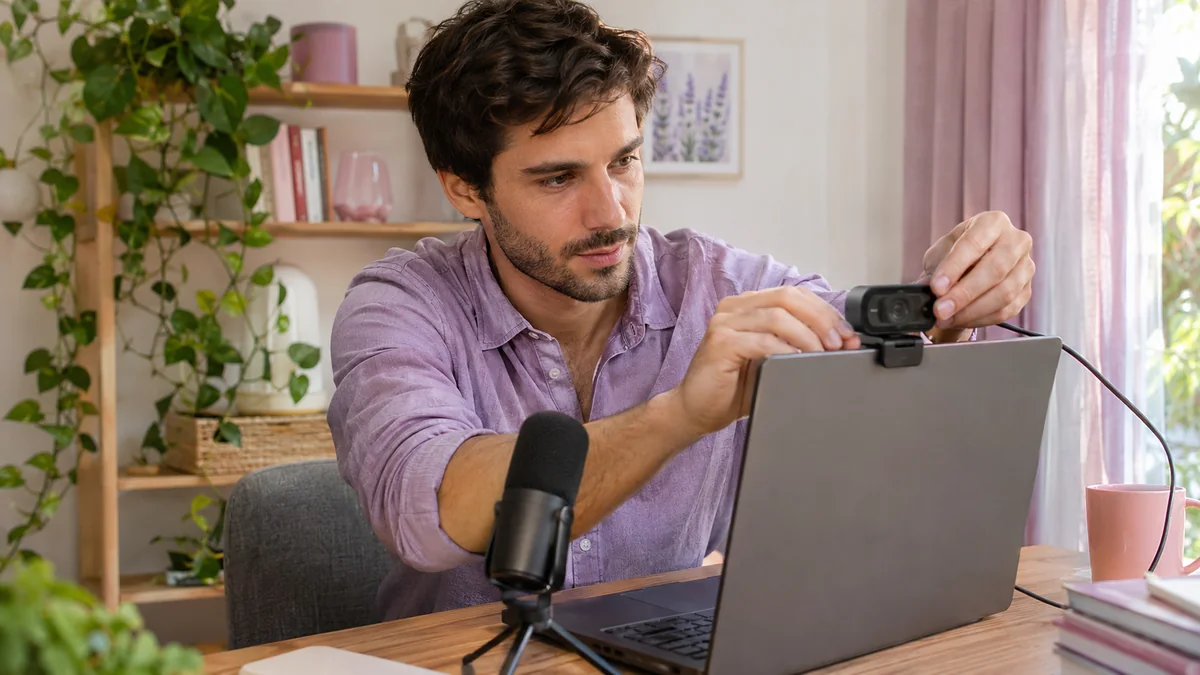
Veja qual verificação faz sentido para o sintoma
| O que você percebe | O que conferir em seguida |
|---|---|
| Uma mensagem diz que o acesso à câmera ou ao microfone está bloqueado | Confira a permissão específica do site e depois a permissão do navegador no sistema. |
| A prévia da câmera está preta | Verifique a câmera selecionada, a tampa de privacidade e se outro app está usando o dispositivo. |
| Você ouve a outra pessoa, mas ela não ouve você | Confira os controles de silenciar e o microfone selecionado; a saída de áudio é uma configuração separada. |
| A pessoa ouve você, mas você não a ouve | Confira o volume e a saída do alto-falante ou fone; peça que ela verifique o microfone. |
| O vídeo e o áudio começam, mas depois travam ou caem | Verifique a estabilidade da conexão e a carga do dispositivo antes de tratar o caso como um problema de permissão. |
Esses são pontos de partida, não um diagnóstico. Alterar uma permissão não resolve todo problema de conexão, conta ou equipamento.
1. Confira as permissões de câmera e microfone no navegador
Chrome em um computador Windows ou Mac
- Abra o menu do Chrome e escolha Configurações → Privacidade e segurança → Configurações do site.
- Abra Câmera e confira a permissão do site em que você pretende fazer a chamada. Altere o bloqueio desse site se quiser autorizar o acesso.
- Faça o mesmo em Microfone. As permissões de câmera e microfone são separadas.
- Volte à página da chamada e tente novamente. Se o Chrome perguntar, selecione a opção de acesso adequada para essa visita.
Confira o site individualmente, sem liberar o acesso para todos os sites. O Google explica os controles atuais no guia de câmera e microfone do Chrome.
Safari no Mac
Escolha Safari → Ajustes → Sites. Selecione Câmera, encontre o site da chamada e confira o ajuste. Repita em Microfone. Perguntar faz o site solicitar acesso; Negar bloqueia o acesso; Permitir autoriza o acesso para esse site. Volte à página e responda às solicitações de permissão que você pretende aprovar.
A Apple explica esses controles nos ajustes de Sites do Safari. Um ajuste no Mac não substitui a verificação da permissão no celular.
Chrome no Android
Abra Chrome → Mais → Configurações → Configurações do site e selecione Câmera ou Microfone. Se o site estiver na lista de bloqueados, abra a entrada e autorize o acesso caso queira usá-lo. Confira as duas permissões. Se o Android bloqueou o acesso do próprio Chrome, verifique também as permissões do app nas Configurações do Android.
Consulte as instruções do Google sobre permissões no Android para ver as opções atuais. O fabricante do aparelho pode usar nomes diferentes.
Safari no iPhone
Abra Ajustes → Apps → Safari e confira Câmera e Microfone. As opções incluem Perguntar, Negar e Permitir. Você pode manter a solicitação de permissão ativada e aprovar o site que pretende usar, em vez de permitir todos os sites por padrão.
Para um site específico, abra-o no Safari e procure os ajustes desse site no menu da página; algumas versões colocam essa opção em um menu adicional. Confira ali o acesso à câmera e ao microfone e depois volte à chamada. O guia da Apple sobre privacidade e ajustes de sites no Safari descreve esses controles. Os nomes e a posição dos menus podem mudar entre versões do iOS.
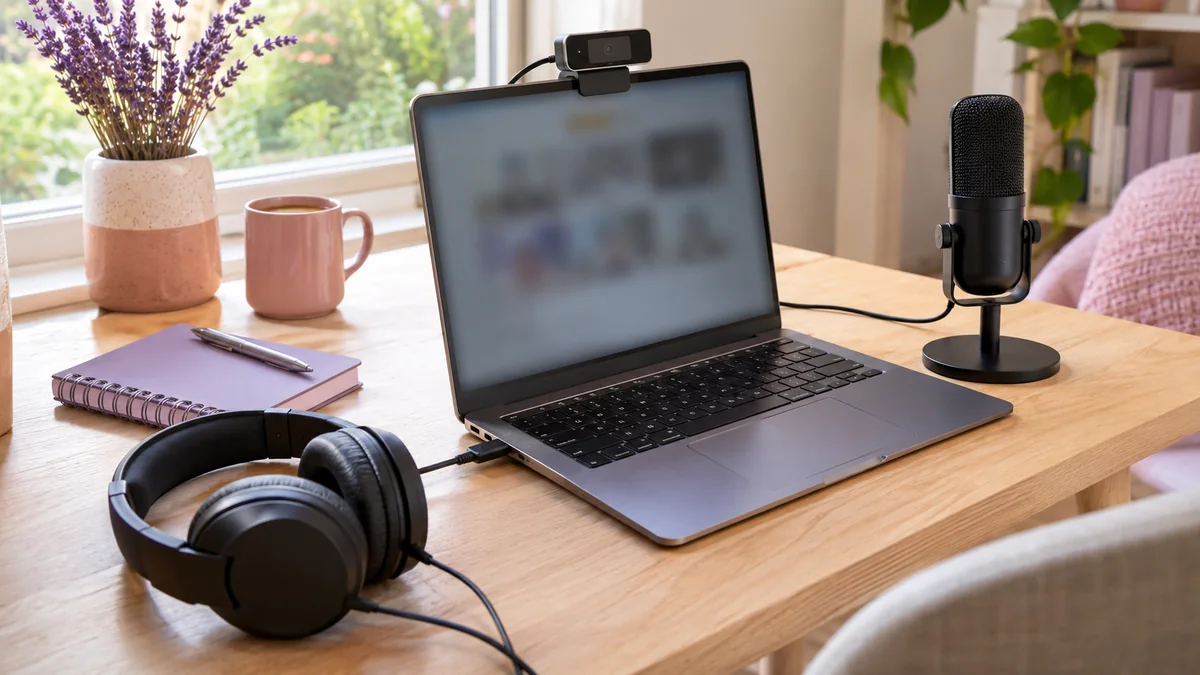
2. Confira se o sistema operacional permite que o navegador use o dispositivo
A permissão de um site e a permissão de um navegador são camadas diferentes. O site pode estar autorizado no navegador enquanto o sistema operacional ainda impede que o navegador use o dispositivo.
Windows 11
Abra Configurações → Privacidade e segurança → Câmera e confira o acesso ao dispositivo e os controles para aplicativos de desktop, como o navegador. Repita em Microfone. Os controles disponíveis dependem da versão do Windows e do tipo de aplicativo; um navegador de desktop pode não aparecer na mesma lista que os apps da Microsoft Store.
Consulte as orientações da Microsoft sobre câmera, microfone e privacidade se precisar de ajuda para identificar o controle correto. Se o dispositivo for gerenciado por uma empresa ou escola, pergunte ao administrador sobre os ajustes indisponíveis.
macOS
Abra menu Apple → Ajustes do Sistema → Privacidade e Segurança. Confira Câmera e Microfone para o navegador que você está usando, onde ele aparecer. Se o sistema pedir para encerrar e reabrir o navegador após uma mudança, faça isso antes de tentar novamente.
A Apple tem orientações separadas sobre acesso à câmera e acesso ao microfone. No Safari, confira também os controles do site descritos acima.
3. Confira a câmera, o microfone e a saída de áudio selecionados
Um notebook pode ter um microfone integrado, o microfone de um fone e outra entrada de um dispositivo conectado. A permissão pode estar correta enquanto a chamada capta o áudio da entrada errada.
- Verifique os controles físicos. Abra a tampa da câmera e confira o botão de silenciar do fone.
- Escolha o dispositivo que você quer usar. Confira a seleção de câmera e microfone no navegador ou no menu de dispositivos da chamada, se houver.
- Verifique a saída separadamente. Se você não ouve nada, o som pode estar saindo por um fone conectado em vez do alto-falante esperado.
- Feche outro app que possa estar ocupando o dispositivo. Depois volte à página da chamada e tente novamente.
- Altere uma conexão por vez. Se reconectar um fone ou webcam, confira se o dispositivo selecionado também foi atualizado.
Se a câmera ou o microfone também falhar em um app local confiável que normalmente o utiliza, o problema pode ir além do site de videochat. Continue com as orientações do fabricante do dispositivo, em vez de alterar repetidamente a permissão do site.
4. Separe problemas de permissão de problemas de conexão
Se a imagem e o som aparecem no início, um travamento posterior não significa automaticamente que o acesso foi revogado. Pergunte se a outra pessoa vê o mesmo problema, confira sua conexão e pause atividades que consomem muita banda antes de tentar novamente.
Pense no que mudou: o problema começou depois de conectar um fone, trocar de rede ou mudar de dispositivo? Esse detalhe ajuda mais do que alterar vários ajustes sem relação entre si. O acesso à conta, a disponibilidade de recursos e problemas do serviço também exigem verificações diferentes de uma permissão de câmera.
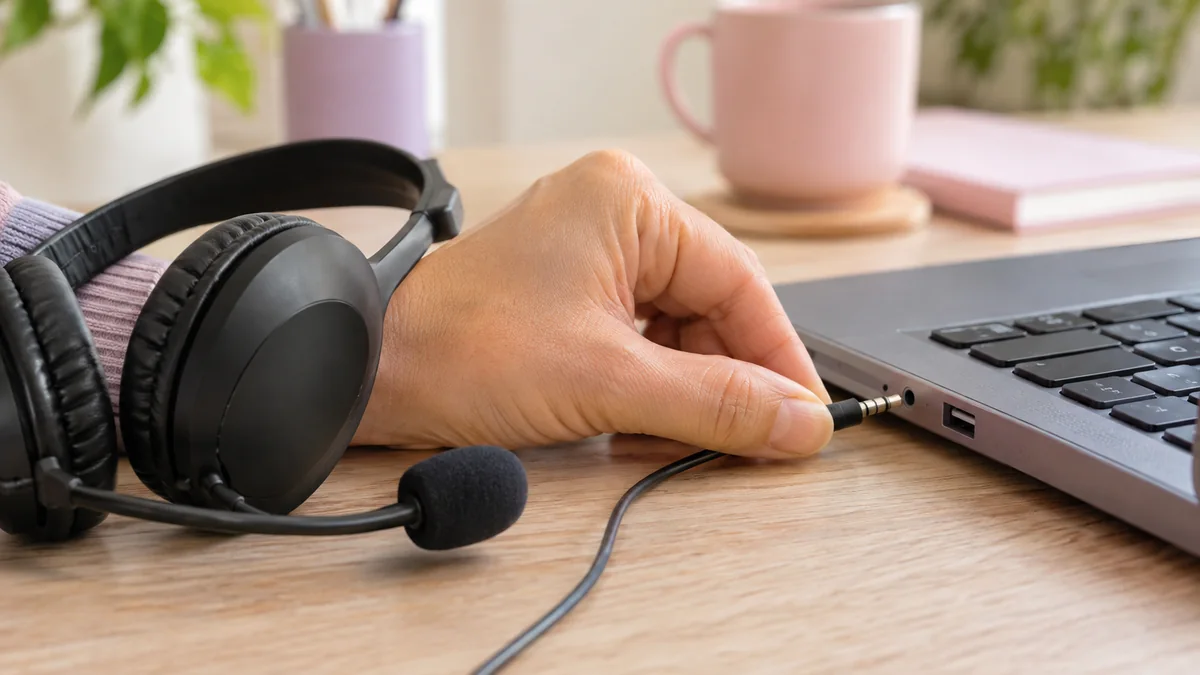
5. Faça uma verificação rápida antes da próxima chamada
- Confirme que você está no site correto e consegue acessar sua conta.
- Confira a câmera e o microfone selecionados para a chamada.
- Verifique a prévia ou os controles de dispositivo disponíveis, sem presumir que a chamada já esteja conectada.
- Quando a chamada começar, faça uma confirmação simples: “Você está me ouvindo bem?”
- Quando o equipamento estiver funcionando, escolha uma pergunta para puxar assunto na videochamada e concentre-se na pessoa, em vez de continuar ajustando as configurações.
No Mixu, entre na sua conta e confira as opções de conexão e os requisitos de moedas ou VIP exibidos nela. O Mixu é para adultos a partir de 18 anos, e a disponibilidade pode variar conforme o local e o dispositivo. O guia de videochat 1v1 explica o formato; a página oficial de download do Mixu lista as opções de app disponíveis.
Se o problema continuar, envie um relato útil ao suporte
Antes de entrar em contato com o Suporte do Mixu, anote o dispositivo, as versões do sistema operacional e do navegador, o endereço do site, o horário do problema e a mensagem de erro exata. Descreva o que funcionou, o que falhou e quais verificações você fez. Um relato como “Vejo a minha prévia, mas a outra pessoa não ouve o microfone do fone que selecionei” dá ao suporte um ponto de partida mais claro do que “o videochat não funciona”.
Oculte dados pessoais nas capturas de tela. Não envie senhas nem gravações privadas de chamadas. Se um ajuste estiver bloqueado pelo gerenciamento do dispositivo, entre em contato com o administrador em vez de tentar contornar a restrição.
Perguntas frequentes
Por que minha câmera não funciona mesmo depois de eu permitir o acesso?
A permissão do site é apenas uma parte da configuração. Confira o acesso do navegador no sistema operacional, a câmera selecionada, a tampa física de privacidade e outros apps que usam o dispositivo. Se a câmera também falhar fora do navegador, investigue o próprio dispositivo.
Por que eu ouço a outra pessoa, mas ela não me ouve?
Confira o controle de silenciar do microfone, o dispositivo de entrada selecionado e as permissões de microfone para o site e o navegador. O alto-falante pode funcionar enquanto o microfone está bloqueado ou outra entrada está selecionada.
Preciso permitir o acesso à câmera e ao microfone para todos os sites?
Não. Autorize apenas o site que você pretende usar. Quando o navegador oferecer essa opção, escolha uma permissão para aquela visita ou confira a permissão específica do site. Você pode alterar ou revogar o acesso depois.
Devo mudar as permissões se o vídeo estiver travando?
Um vídeo travando não significa automaticamente que as permissões estejam bloqueadas. Se o vídeo e o som começam funcionando, confira a estabilidade da rede, a carga do dispositivo e se o problema afeta um participante ou os dois antes de alterar mais configurações.
O que devo enviar ao Suporte do Mixu se o problema continuar?
Informe seu dispositivo, as versões do sistema operacional e do navegador, o horário do problema, o endereço do site afetado, a mensagem de erro exata e as verificações que você fez. Oculte informações pessoais nas capturas de tela e não envie senhas nem gravações privadas de chamadas.