

वीडियो चैट में कैमरा या माइक्रोफ़ोन नहीं चल रहा? ब्राउज़र की अनुमतियां जांचें
काली स्क्रीन या बंद माइक्रोफ़ोन, बातचीत शुरू होने से पहले ही वीडियो चैट में रुकावट डाल सकता है। वजह वेबसाइट की रोकी गई अनुमति, डिवाइस की सेटिंग, गलत कैमरा या माइक्रोफ़ोन चुना होना, या अनुमति से बिल्कुल अलग कोई समस्या भी हो सकती है।
पहले पहचानें कि समस्या क्या दिख रही है। फिर वेबसाइट की अनुमति, ऑपरेटिंग सिस्टम में ब्राउज़र को मिली पहुंच और कॉल के लिए चुने गए डिवाइस को जांचें। एक बार में एक ही बदलाव करें, ताकि समझ सकें कि किस जांच से मदद मिली।
इस गाइड में कंप्यूटर और मोबाइल पर Chrome और Safari की आम जांच बताई गई हैं। मेन्यू के नाम ब्राउज़र और ऑपरेटिंग सिस्टम के संस्करण के अनुसार बदलते हैं। डिवाइस की पहुंच मिलना अपने-आप यह साबित नहीं करता कि वेबसाइट या कॉल की सुविधा आपके डिवाइस या क्षेत्र में समर्थित है।
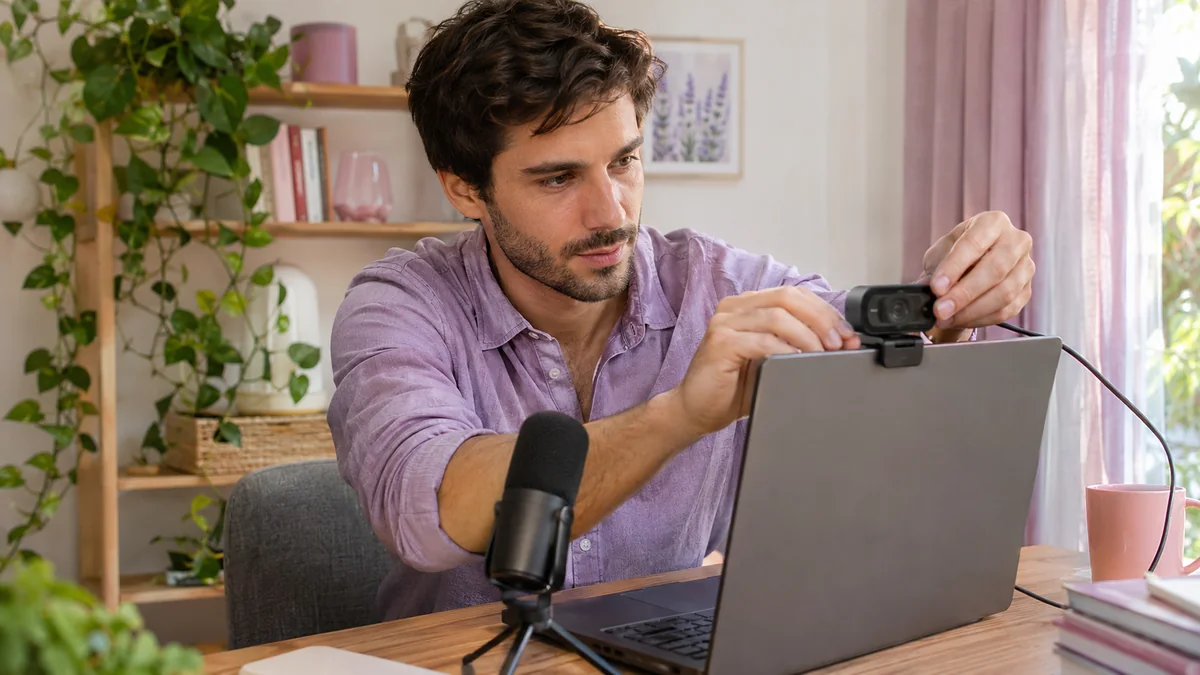
समस्या देखकर अगली उपयोगी जांच चुनें
| आपको क्या दिख रहा है | आगे क्या जांचें |
|---|---|
| संदेश आता है कि कैमरा या माइक्रोफ़ोन की पहुंच रोकी गई है | पहले उस वेबसाइट की अनुमति और फिर सिस्टम में ब्राउज़र की अनुमति देखें। |
| कैमरे का प्रीव्यू काला है | चुना गया कैमरा, कैमरे का प्राइवेसी कवर और कोई दूसरा ऐप डिवाइस का इस्तेमाल तो नहीं कर रहा, यह जांचें। |
| आपको सामने वाले की आवाज़ सुनाई देती है, लेकिन उन्हें आपकी नहीं | म्यूट के नियंत्रण और चुना गया माइक्रोफ़ोन देखें; स्पीकर का ऑडियो आउटपुट अलग सेटिंग है। |
| उन्हें आपकी आवाज़ सुनाई देती है, लेकिन आपको उनकी नहीं | आवाज़ का स्तर और स्पीकर या हेडफ़ोन का आउटपुट देखें; उनसे अपना माइक्रोफ़ोन जांचने को कहें। |
| वीडियो और ऑडियो शुरू होते हैं, फिर रुकते या कटते हैं | इसे अनुमति की समस्या मानने से पहले कनेक्शन की स्थिरता और डिवाइस पर चल रहे कामों का भार जांचें। |
ये जांच शुरू करने के तरीके हैं, पक्का निदान नहीं। अनुमति बदलने से कनेक्शन, अकाउंट या हार्डवेयर की हर समस्या ठीक नहीं होगी।
1. ब्राउज़र में कैमरा और माइक्रोफ़ोन की अनुमतियां देखें
Windows कंप्यूटर या Mac पर Chrome
- Chrome का मेन्यू खोलकर यह चुनें: सेटिंग → निजता और सुरक्षा → साइट की सेटिंग।
- खोलें: कैमरा, फिर उस वेबसाइट की अनुमति देखें जिससे आप कॉल करना चाहते हैं। पहुंच देना चाहते हैं, तो उस साइट की रोकी गई अनुमति बदलें।
- यही जांच यहां भी करें: माइक्रोफ़ोन। कैमरे और माइक्रोफ़ोन की अनुमतियां अलग-अलग होती हैं।
- कॉल वाले पेज पर लौटकर फिर कोशिश करें। Chrome पूछे, तो उस बार के इस्तेमाल के लिए उचित पहुंच विकल्प चुनें।
हर वेबसाइट को पहुंच देने के बजाय उस एक साइट की सेटिंग देखें। मौजूदा नियंत्रण Google की इस गाइड में दिए हैं: Chrome में कैमरा और माइक्रोफ़ोन की गाइड।
Mac पर Safari
चुनें: Safari → सेटिंग → वेबसाइट। यहां चुनें: कैमरा, कॉल वाली वेबसाइट ढूंढें और उसकी सेटिंग देखें। फिर यही जांच इसके लिए करें: माइक्रोफ़ोन। पूछें चुनने पर साइट पहुंच मांगती है; इंकार करें पहुंच रोकता है; अनुमति दें उस साइट को पहुंच देता है। पेज पर लौटें और जिस अनुमति के अनुरोध को मंज़ूर करना चाहते हैं, उसका जवाब दें।
Apple ने इन नियंत्रणों की जानकारी यहां दी है: Safari में वेबसाइट की सेटिंग। Mac की सेटिंग देख लेना, फ़ोन पर अनुमति जांचने का विकल्प नहीं है।
Android पर Chrome
खोलें: Chrome → ज़्यादा → सेटिंग → साइट की सेटिंग, फिर चुनें: कैमरा या माइक्रोफ़ोन। वेबसाइट रोकी गई सूची में है, तो उसका नाम खोलें और इस्तेमाल करना चाहें तो पहुंच दें। दोनों अनुमतियां जांचें। अगर Android ने Chrome को ही पहुंच नहीं दी है, तो Android की सेटिंग में ब्राउज़र के ऐप की अनुमतियां भी देखें।
मौजूदा विकल्पों के लिए Android पर अनुमतियों के बारे में Google के निर्देश देखें। आपके डिवाइस बनाने वाली कंपनी के इस्तेमाल किए नाम अलग हो सकते हैं।
iPhone पर Safari
पहले सेटिंग → ऐप्स → Safari खोलें और कैमरा और माइक्रोफ़ोन की अनुमतियां देखें। विकल्पों में शामिल हैं: पूछें, इंकार करें, और अनुमति दें। हर वेबसाइट को डिफ़ॉल्ट रूप से अनुमति देने के बजाय, अनुमति पूछना चालू रखकर उस वेबसाइट को मंज़ूर कर सकते हैं जिसका इस्तेमाल करना चाहते हैं।
किसी एक वेबसाइट के लिए, उसे Safari में खोलें और पेज मेन्यू में उसकी वेबसाइट सेटिंग देखें; कुछ संस्करणों में यह एक और मेन्यू के अंदर होती है। वहां कैमरे और माइक्रोफ़ोन की पहुंच जांचें, फिर कॉल पर लौटें। Apple की Safari में निजता और वेबसाइट सेटिंग की गाइड में नियंत्रण बताए गए हैं। iOS के संस्करण के अनुसार नाम और मेन्यू की जगह बदल सकती है।
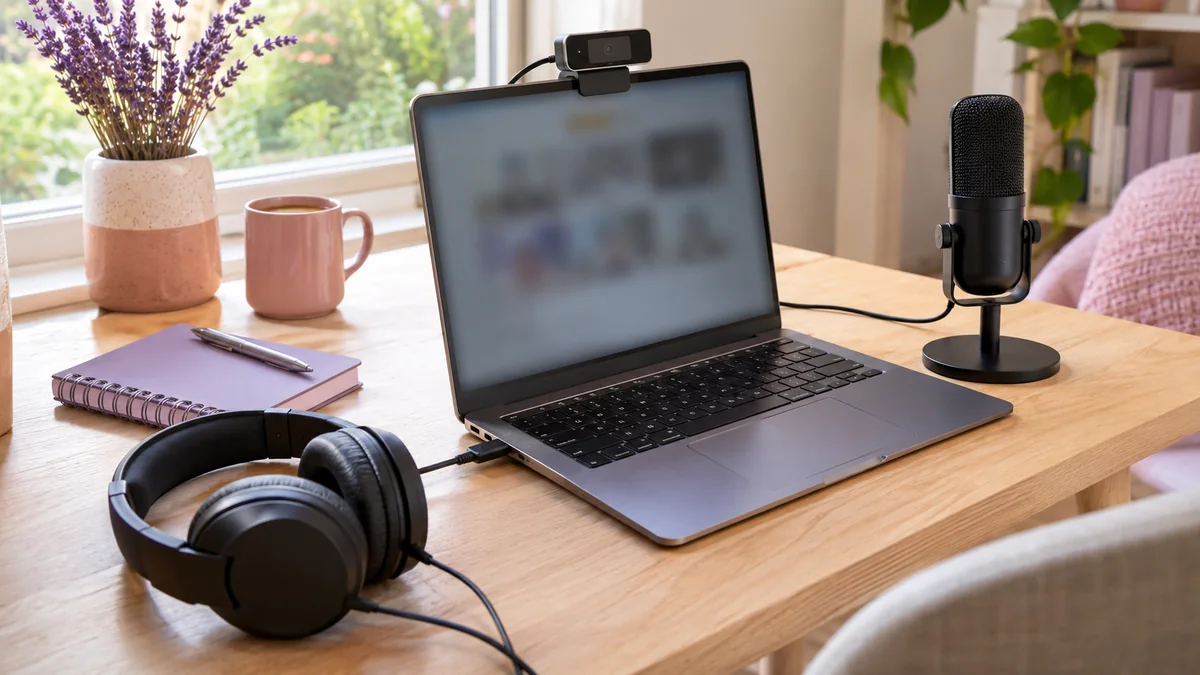
2. देखें कि ऑपरेटिंग सिस्टम ब्राउज़र को डिवाइस इस्तेमाल करने देता है या नहीं
वेबसाइट की अनुमति और ब्राउज़र की अनुमति दो अलग स्तर हैं। साइट को ब्राउज़र में अनुमति मिली हो सकती है, फिर भी ऑपरेटिंग सिस्टम ब्राउज़र को डिवाइस इस्तेमाल करने से रोक सकता है।
Windows 11
पहले सेटिंग → निजता और सुरक्षा → कैमरा खोलें, फिर डिवाइस की पहुंच और ब्राउज़र जैसे डेस्कटॉप ऐप्स के नियंत्रण देखें। यही जांच यहां भी करें: माइक्रोफ़ोन। उपलब्ध नियंत्रण Windows के संस्करण और ऐप के प्रकार पर निर्भर करते हैं; डेस्कटॉप ब्राउज़र उसी सूची में दिखे, यह ज़रूरी नहीं जिसमें Microsoft Store के ऐप्स दिखते हैं।
Microsoft की कैमरा, माइक्रोफ़ोन और निजता की गाइड से सही नियंत्रण पहचानने में मदद ले सकते हैं। अगर डिवाइस आपके नियोक्ता या स्कूल के नियंत्रण में है, तो उपलब्ध न होने वाली सेटिंग के बारे में उसके एडमिन से पूछें।
macOS
खोलें: Apple मेन्यू → सिस्टम सेटिंग → निजता और सुरक्षा। अपने इस्तेमाल हो रहे ब्राउज़र के लिए, जहां वह दिखे, जांचें: कैमरा और माइक्रोफ़ोन । बदलाव के बाद सिस्टम ब्राउज़र बंद करके दोबारा खोलने को कहे, तो फिर कोशिश करने से पहले उस निर्देश का पालन करें।
Apple की अलग-अलग गाइड यहां हैं: कैमरे की पहुंच और माइक्रोफ़ोन की पहुंच। Safari में ऊपर बताए गए वेबसाइट के नियंत्रण भी जांचें।
3. चुना गया कैमरा, माइक्रोफ़ोन और ऑडियो आउटपुट जांचें
लैपटॉप में अपना माइक्रोफ़ोन, हेडसेट का माइक्रोफ़ोन और जुड़े हुए किसी दूसरे डिवाइस का इनपुट हो सकता है। अनुमति सही होने पर भी कॉल किसी गलत माइक्रोफ़ोन से आवाज़ ले सकती है।
- डिवाइस पर लगे नियंत्रण जांचें। कैमरे का कवर खोलें और हेडसेट का म्यूट स्विच देखें।
- वही डिवाइस चुनें जिसका इस्तेमाल करना है। ब्राउज़र में चुना गया कैमरा और माइक्रोफ़ोन देखें या कॉल में डिवाइस का मेन्यू हो, तो उसे जांचें।
- आवाज़ का आउटपुट अलग से जांचें। अगर कुछ सुनाई नहीं दे रहा, तो हो सकता है आवाज़ अपेक्षित स्पीकर के बजाय जुड़े हुए हेडफ़ोन में जा रही हो।
- दूसरा ऐप डिवाइस का इस्तेमाल कर रहा हो, तो उसे बंद करें। फिर कॉल वाले पेज पर लौटकर दोबारा कोशिश करें।
- एक बार में एक कनेक्शन बदलें। हेडसेट या वेबकैम फिर से जोड़ें, तो देखें कि चुना गया डिवाइस भी बदला है या नहीं।
कैमरा या माइक्रोफ़ोन किसी भरोसेमंद स्थानीय ऐप में भी न चले, जिसमें वह आम तौर पर चलता है, तो समस्या वीडियो चैट वेबसाइट से बाहर की हो सकती है। साइट की अनुमति बार-बार बदलने के बजाय डिवाइस बनाने वाली कंपनी के समस्या हल करने के निर्देश देखें।
4. अनुमति और कनेक्शन की समस्याओं में फर्क करें
अगर शुरुआत में तस्वीर और आवाज़ आ रही है, तो बाद में रुकने का मतलब अपने-आप यह नहीं कि पहुंच हटा दी गई है। पूछें कि सामने वाले को भी यही समस्या दिख रही है या नहीं, अपना कनेक्शन देखें और दोबारा कोशिश करने से पहले ज़्यादा बैंडविड्थ इस्तेमाल करने वाले काम रोकें।
ध्यान दें कि क्या बदला था: क्या दिक्कत हेडसेट जोड़ने, नेटवर्क बदलने या दूसरे डिवाइस पर जाने के बाद शुरू हुई? कई असंबंधित सेटिंग एक साथ बदलने से ज़्यादा काम की यह जानकारी है। अकाउंट की पहुंच, सुविधाओं की उपलब्धता और सेवा की समस्याओं की जांच भी कैमरे की अनुमति की समस्या से अलग होती है।
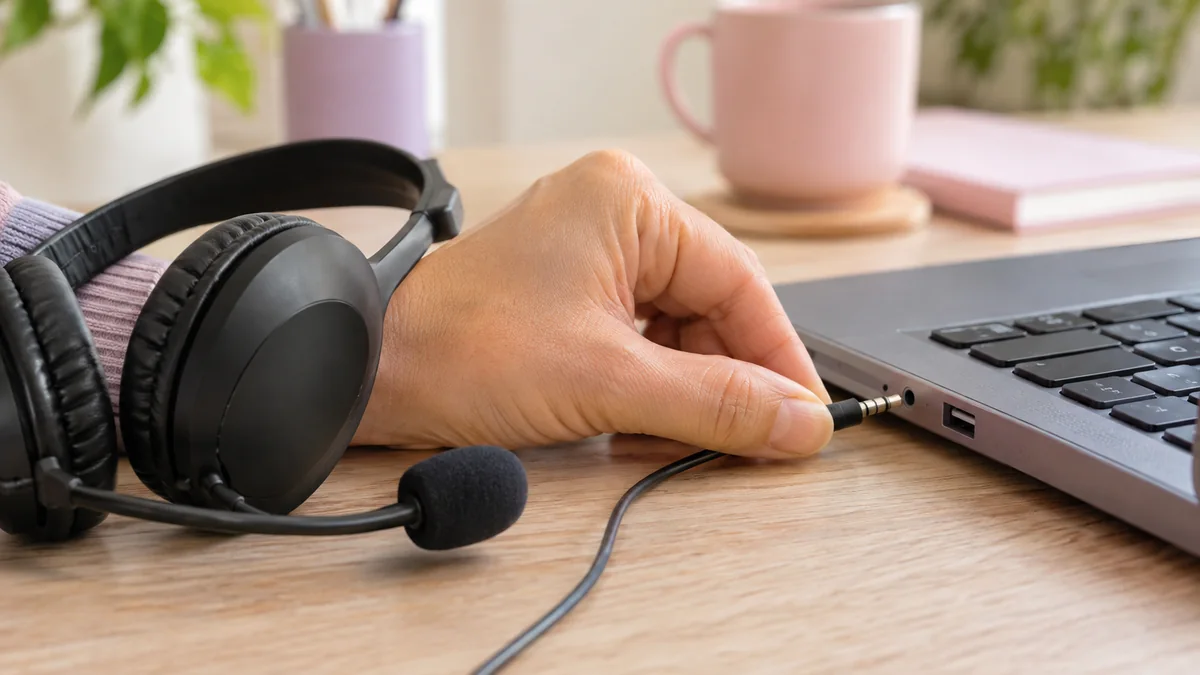
5. अगली कॉल से पहले छोटी-सी जांच करें
- पक्का करें कि आप सही वेबसाइट पर हैं और अपने अकाउंट में जा सकते हैं।
- कॉल के लिए चुना गया कैमरा और माइक्रोफ़ोन देखें।
- कॉल जुड़ चुकी है ऐसा माने बिना, अपने लिए उपलब्ध प्रीव्यू या डिवाइस के नियंत्रण जांचें।
- कॉल शुरू होने पर आसानी से पुष्टि करें: “क्या मेरी आवाज़ साफ़ आ रही है?”
- डिवाइस ठीक से चलने लगे, तो एक वीडियो चैट शुरू करने का सवाल चुनें और सेटिंग बदलते रहने के बजाय सामने वाले पर ध्यान दें।
यहां Mixu में साइन इन करके अपने अकाउंट में दिख रहे जुड़ने के विकल्प और कॉइन या VIP की शर्तें देखें। Mixu 18 साल और उससे अधिक उम्र के वयस्कों के लिए है और उपलब्धता जगह व डिवाइस के अनुसार बदल सकती है। 1v1 वीडियो चैट गाइड में इस तरह की चैट के बारे में बताया गया है; Mixu के आधिकारिक डाउनलोड पेज पर उपलब्ध ऐप के विकल्प दिए गए हैं।
समस्या बनी रहे तो मदद के लिए उपयोगी जानकारी भेजें
इनसे संपर्क करने से पहले: Mixu सहायता, डिवाइस, ऑपरेटिंग सिस्टम और ब्राउज़र के संस्करण, वेबसाइट का पता, समस्या का समय और बिल्कुल वही त्रुटि संदेश नोट करें। बताएं कि क्या चला, क्या नहीं चला और कौन-सी जांच की। “मुझे अपना प्रीव्यू दिख रहा है, लेकिन सामने वाले को मेरे चुने हुए हेडसेट माइक्रोफ़ोन की आवाज़ नहीं आती” जैसी जानकारी, “वीडियो चैट खराब है” से बेहतर शुरुआत देती है।
स्क्रीनशॉट से निजी जानकारी छिपा दें। पासवर्ड या निजी कॉल की रिकॉर्डिंग न भेजें। डिवाइस के प्रबंधन ने किसी सेटिंग को लॉक किया है, तो उसे जबरन बदलने के बजाय एडमिन से संपर्क करें।
अक्सर पूछे जाने वाले सवाल
अनुमति देने के बाद भी मेरा कैमरा क्यों नहीं चल रहा?
वेबसाइट की अनुमति, सेटअप का सिर्फ़ एक हिस्सा है। ब्राउज़र को ऑपरेटिंग सिस्टम से मिली पहुंच, चुना गया कैमरा, उसका प्राइवेसी कवर और डिवाइस इस्तेमाल कर रहे दूसरे ऐप्स जांचें। कैमरा ब्राउज़र से बाहर भी न चले, तो डिवाइस की जांच करें।
मुझे सामने वाले की आवाज़ सुनाई देती है, लेकिन उन्हें मेरी क्यों नहीं?
माइक्रोफ़ोन का म्यूट नियंत्रण, चुना गया इनपुट डिवाइस और वेबसाइट व ब्राउज़र की माइक्रोफ़ोन अनुमति जांचें। माइक्रोफ़ोन की पहुंच रोकी होने या कोई दूसरा इनपुट चुना होने पर भी स्पीकर चल सकता है।
क्या हर वेबसाइट को कैमरा और माइक्रोफ़ोन की पहुंच देनी होगी?
नहीं। सिर्फ़ उस वेबसाइट को पहुंच दें जिसका इस्तेमाल करना चाहते हैं। ब्राउज़र में विकल्प हो, तो उस बार के इस्तेमाल की अनुमति चुनें या उस एक साइट की अनुमति देखें। बाद में पहुंच बदल या हटा सकते हैं।
वीडियो रुक रहा हो तो क्या अनुमतियां बदलनी चाहिए?
वीडियो रुकने का मतलब अपने-आप यह नहीं कि अनुमतियां रोकी गई हैं। अगर वीडियो और आवाज़ ठीक से शुरू हो जाते हैं, तो और सेटिंग बदलने से पहले नेटवर्क की स्थिरता, डिवाइस पर चल रहे कामों का भार और दिक्कत एक व्यक्ति को है या दोनों को, यह जांचें।
समस्या बनी रहे तो Mixu सहायता को क्या भेजूं?
अपना डिवाइस, ऑपरेटिंग सिस्टम और ब्राउज़र के संस्करण, समस्या का समय, प्रभावित वेबसाइट का पता, बिल्कुल वही त्रुटि संदेश और आज़माई गई जांच बताएं। स्क्रीनशॉट से निजी जानकारी छिपाएं और पासवर्ड या निजी कॉल की रिकॉर्डिंग न भेजें।